
ホーム > サービス > 授業支援 > オンライン授業 > Microsoft Streamのサインイン方法
Microsoft Streamのサインイン方法
2021/07/16 更新
※Microsoft Streamの認証基盤はシングルサインオン(SSO)に対応しています。
状況によって、ID・パスワードの入力が省略される場合があります。
最終的に動画が閲覧できれば(4)、設定は正しく完了しています。
ADFS によるシングルサインオン(SSO)でサインインが可能です。
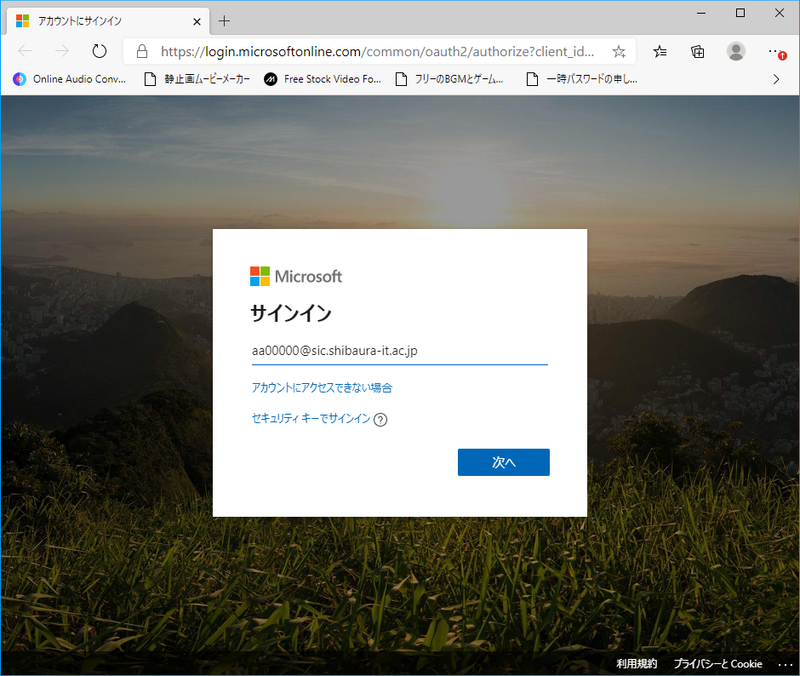
1.ScombZなどで共有された、動画用のURLをクリックします。

本学のアカウントを入力します。
学情ID@sic.shibaura-it.ac.jp (例:aa00000@sic.shibaura-it.ac.jp)
※ @とshibaura-itの間に sic. と入力する必要があります
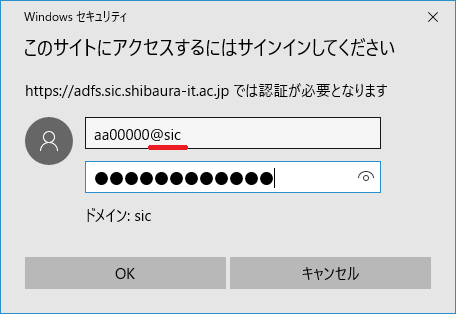
2.ADFS認証用のアカウント名とパスワードを入力して「OK」をクリックします。
学情ID@sic (例:aa00000@sic)
Windows/ADFSパスワード(ScombZと同一)
※ 学情ID(学籍番号など)の後ろに @sic が必要です。
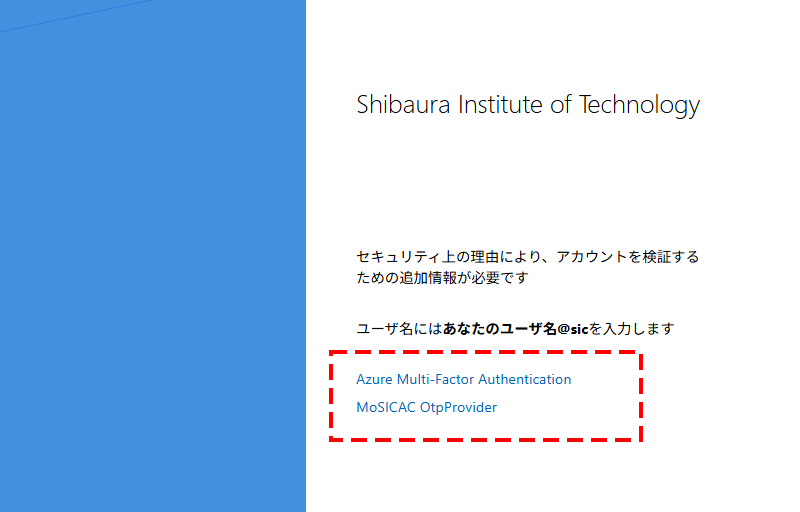
3.「Azure Multi-Factor Authorization」をクリックして、Microsoft 365多要素認証を行います。
参考ガイド:Microsoft 365多要素認証の利用方法

4.Microsoft Streemにサインインでき、動画を閲覧することができます。
※画像はサンプルです。同じ画面にならなくても、動画再生されれば設定完了と判断してください

動画が閲覧できれば設定は完了です。
認証が通らなかったり、アクセス権がありませんというような文言がでた場合は、もう一度はじめからやりなおしてください。