Home > Service > Network > SRAS > SRAS VPN (Virtual Private Network) > SRAS VPN (GlobalProtect) Users guide for Android
SRAS VPN (Global Protect) Users Guide for Android
Updated 2021/05/01
How to Install
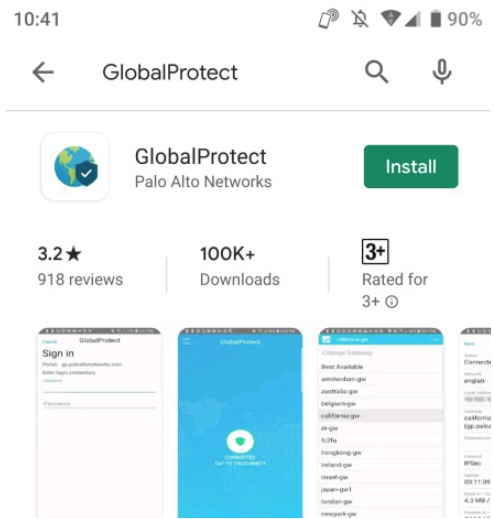
1. Download and Install GlobalProtect(Developer: Palo Alto Networks) on Android OS from Google Play Store.

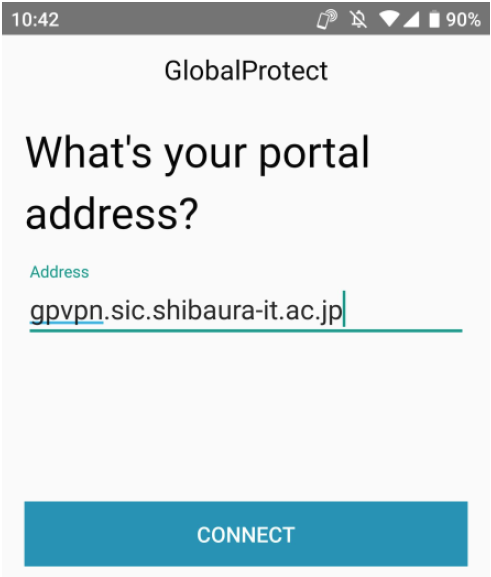
2. Launch the GlobalProtect app and enter the GlobalProtect portal address as below.
gpvpn.sic.shibaura-it.ac.jp
Then tap "CONNECT"

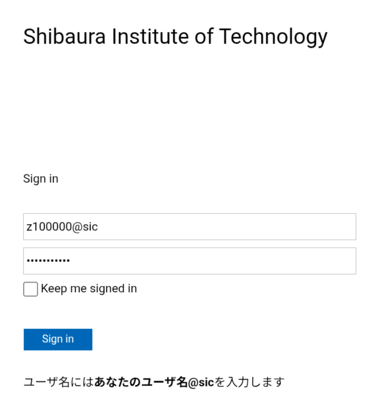
3. Enter your Username*1 and Password*2 (Windows/ADFS of Center for Science Information), and then tap "SIGN IN".
*1 Username must remove @sic as below.
ex.  z100000@sic
  z100000
*2 Password of Windows/ADFS is same one for login to Scomb and you can change it on AMI

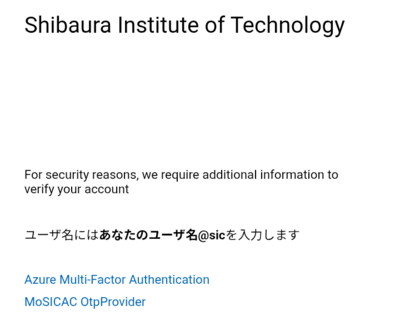
4.The multi-factor authentication selection screen will appear.
Click “Azure Multi-Factor Authentication”.
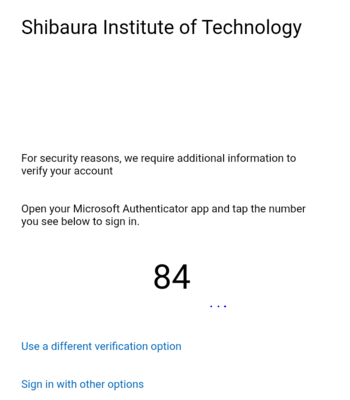
5.Complete authentication using Microsoft Authenticator.
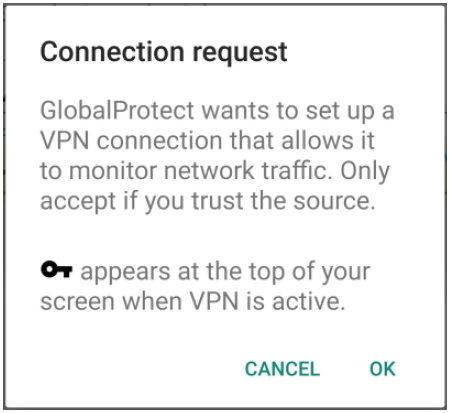
6.When the Connection request message appears, tap "OK".
How to connect / disconnect
Connect
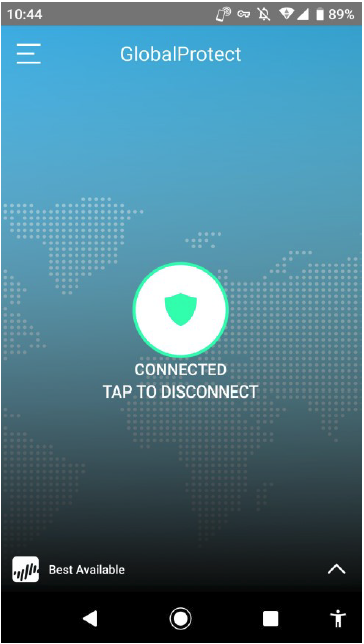
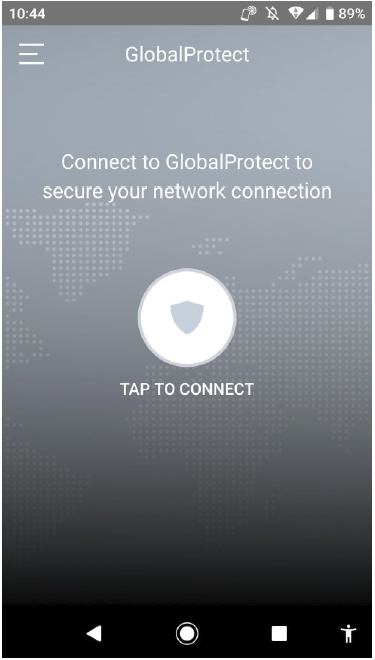
Launch the GlobalProtect app, then tap the screen to connect.

Disconnect
Launch the GlobalProtect app, then tap the screen to dis connect.