ホーム > サービス > デジタル学修歴証明書 > Parchment(旧DIGITARY CORE)利用ガイド
Parchment(旧DIGITARY CORE)利用ガイド
2026/03/11 更新
Parchmentのユーザー登録後、デジタル証明書の確認⽅法と、デジタル証明書を他者に共有(PDF ファイルをダウンロード)する⽅法です。
1. Parchment へのアクセス
Web ブラウザーを起動し、Parchmentへアクセスします。
「Cookie を使⽤しています」が表⽰されたら「すべてのCookie を受け⼊れる」ボタンをクリックします。

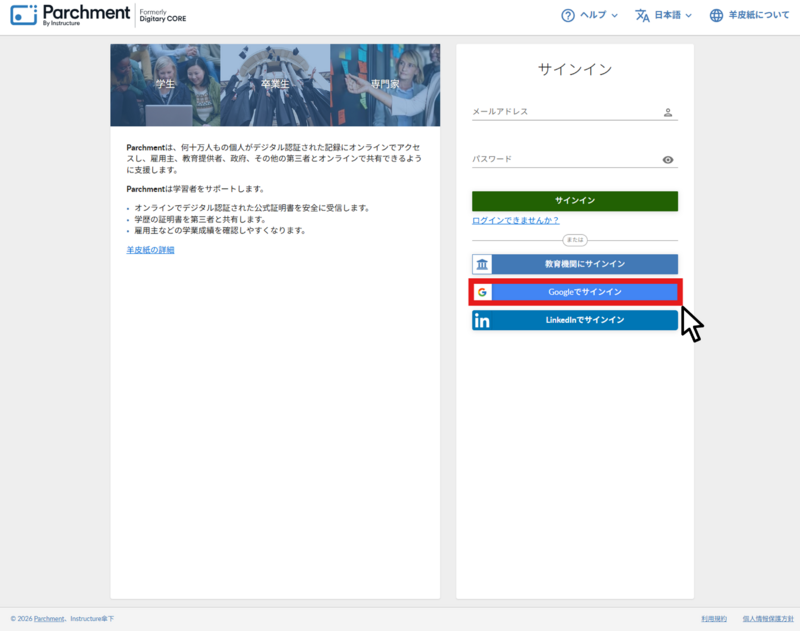
2. サインイン画面で、Googleでログイン
「Google でサインイン」をクリックし、「学籍番号⼩⽂字 @shibaura-it.ac.jp」で Google にログインします。
3. 証明書の選択
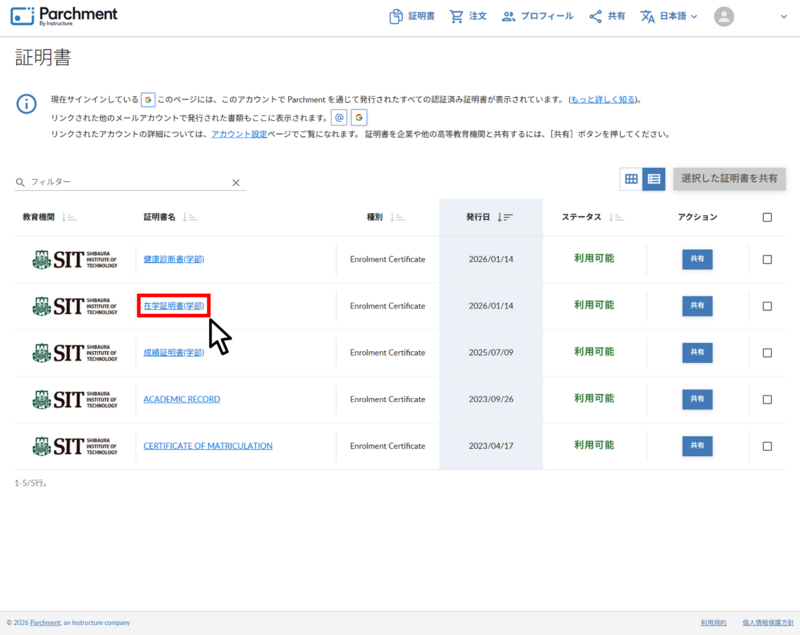
証明書のリストが表⽰されます。
証明書の内容を確認するには、「証明書名」をクリックします。
4. 証明書の表示・ダウンロード
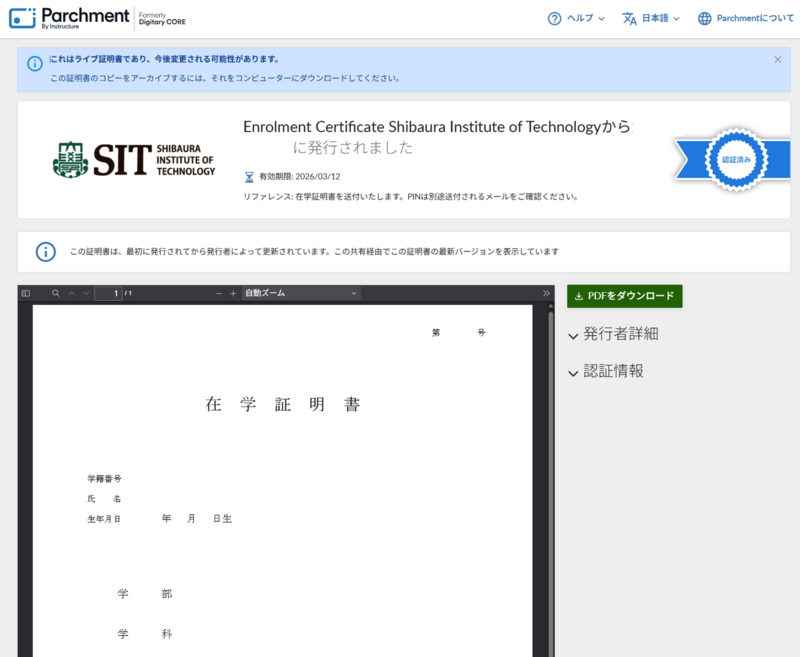
証明書が表⽰され、内容を確認することができます。
「証明書をダウンロード」を押すとダウンロードできます。
PDFを印刷すると、この証明書が⼤学から発⾏されたことを受領者が確認ができないため、お勧めできません。
直接他者に共有するには「共有」をクリックします。

5. 共有
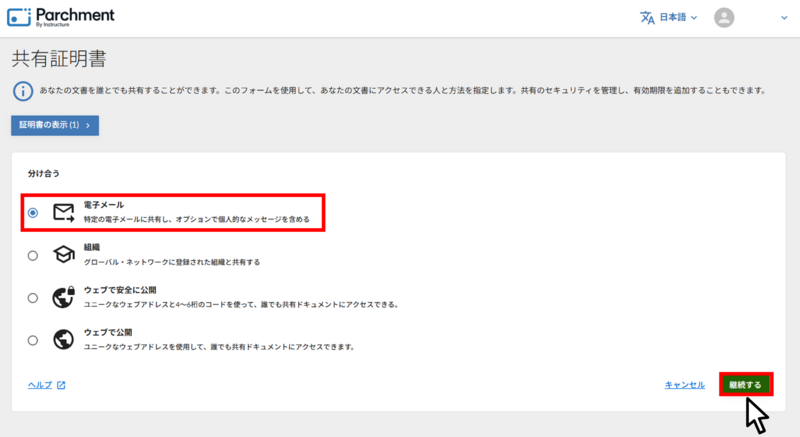
「電子メール」を選択し、「継続する」をクリックします。
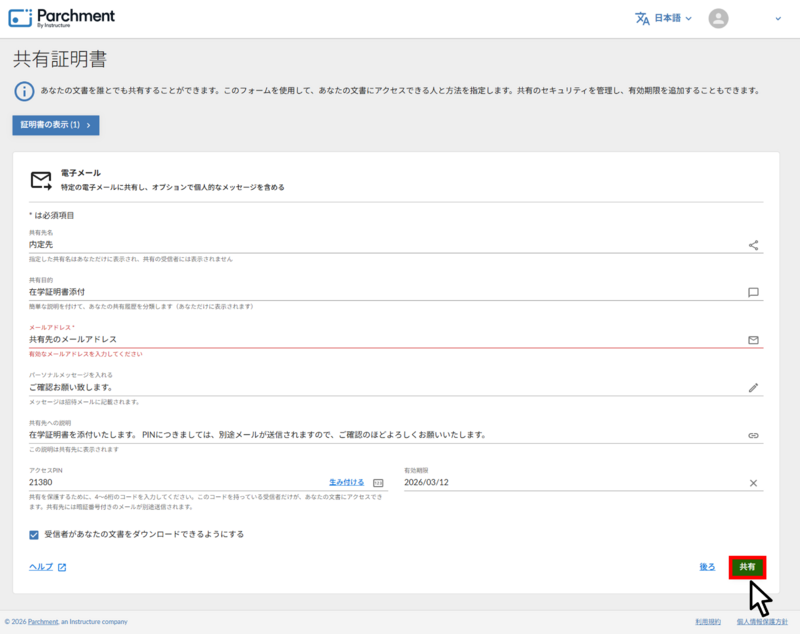
以下の必要事項を⼊⼒し、「共有」をクリックします。
安全⾯から「アクセス PIN」や「有効期限」は必ず⼊⼒してください。
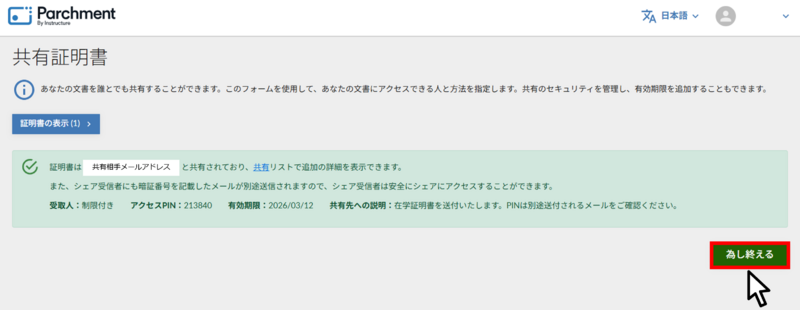
共有相手に証明書とアクセス PIN(開封⽤パスコード)がメールで送信されました。
6. 共有相手側の確認
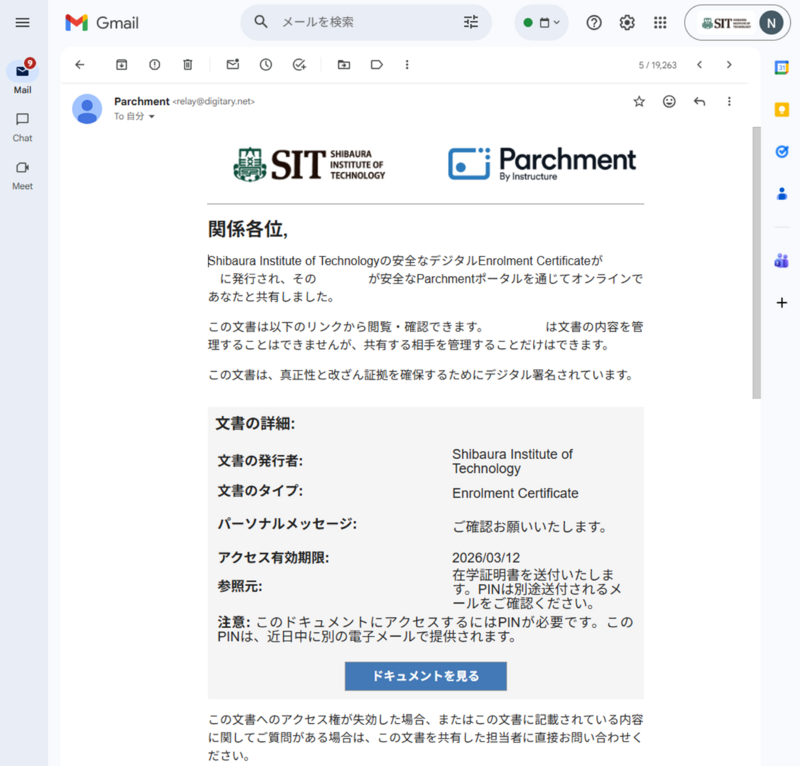
共有相⼿にメールが届きます。
メール本⽂内にある「View Document」をクリックします。
7. 共有相手側のログイン
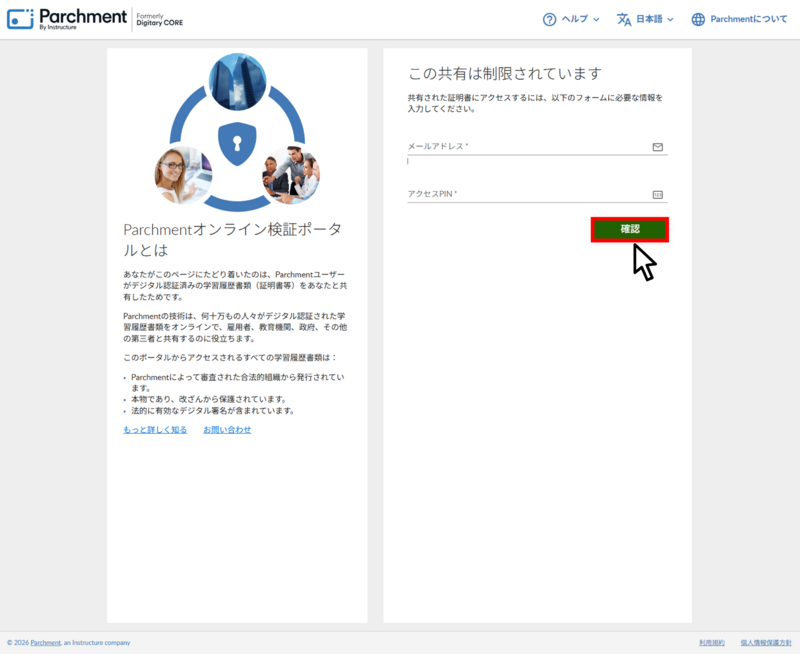
メールアドレス欄に共有相⼿(送られた側)メールアドレスを⼊⼒し、別途メールで送られてきた「アクセスPIN」を⼊⼒して「確認」をクリックします。
8. 証明書の確認
証明書を確認することができます。