
ホーム > サービス > アカウント・認証 > Microsof 365 多要素認証 > Microsoft 365多要素認証の設定方法
Microsoft 365多要素認証の設定方法
2025/12/12 更新
2025年10月より、本学に関わるほぼすべてのシステムにおいて、多要素認証が必須になりました。
多要素認証を利用することで、パスワード漏えい時のリスクを低減することができます。
|
※スマホを機種変更する場合、新しいスマホをMicrosoft Authenticatorに登録する必要があります。 機種変更前の端末をWiFi等でネットワークに接続してMicrosoft 365多要素認証の引き継ぎ方法の手順より、新しい端末を登録してください。 機種変更前の端末が利用できない場合は、個別対応でリセットが必要になります。 |
| Microsoft Authenticatorをインストールしているスマホが故障または紛失等した場合は最寄りの情報イノベーション課窓口までお越しください。 |
MFAの登録には、PCとスマホがあることが望ましいです(スマホは必須)。
お手元にご準備ください。
以後説明には、それぞれのアイコンを表示します。


| 目次 |
1.Microsoft Authenticatorアプリのインストール(スマートフォンでの操作)
1.1
※インストールが終了したら、一度アプリを起動して、
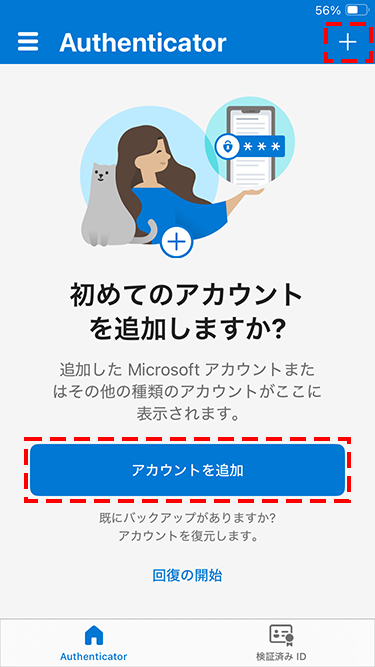
以下のような新規アカウント追加画面になるまでは、「続行」などをタップして画面を進めてください。
2.ScombZへアクセス(PCでの操作)
2.1
URL:https://scombz.shibaura-it.ac.jp
ユーザ名:学情ID@sic
パスワード:Windowsパスワード
2.2
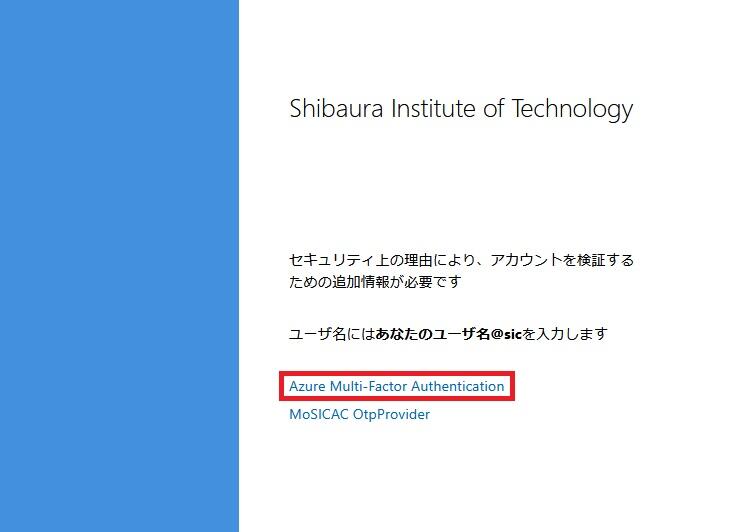
2.3
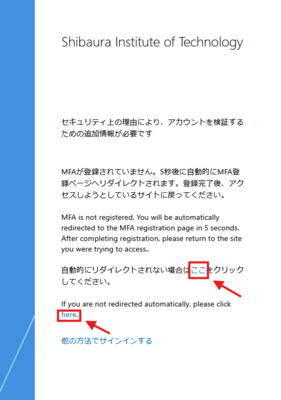
リダイレクトされない場合は、画面の「ここへ」などをクリックしてください。
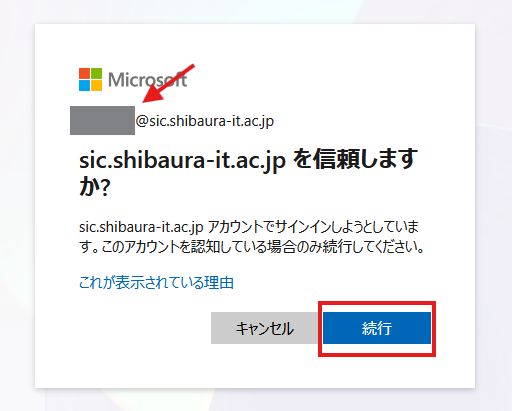
2.4
確認ができたら「続行」をクリックします。
※表示されない場合は次へ進んでください。
2.5
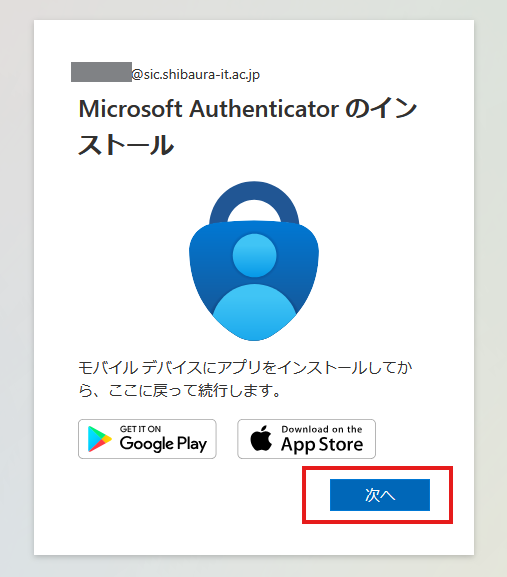
2.6
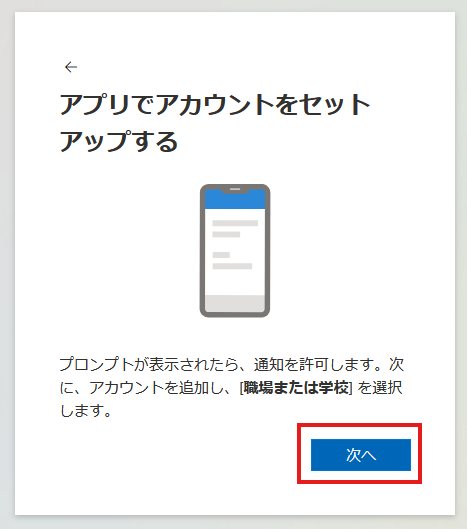
2.7
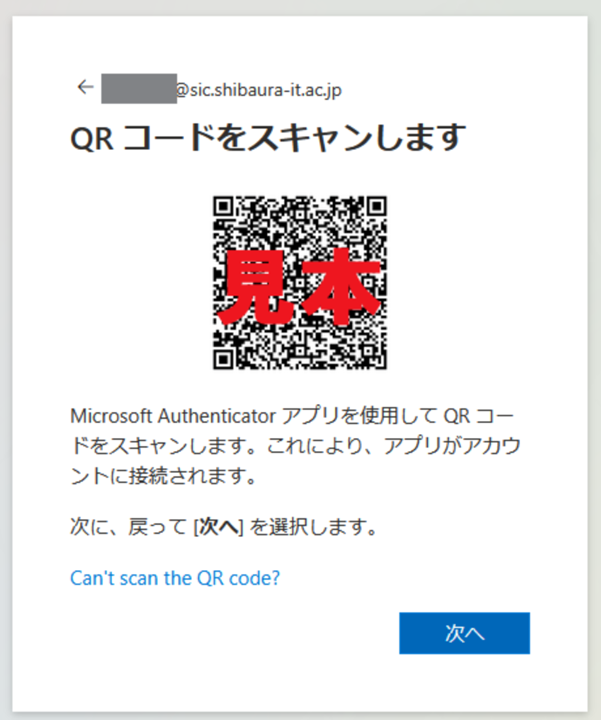
3.Authenticatorにアカウントを追加(PC・スマホ両方で作業があります)
3.1
右上の「+」をタップ
「アカウントを追加」を押します。
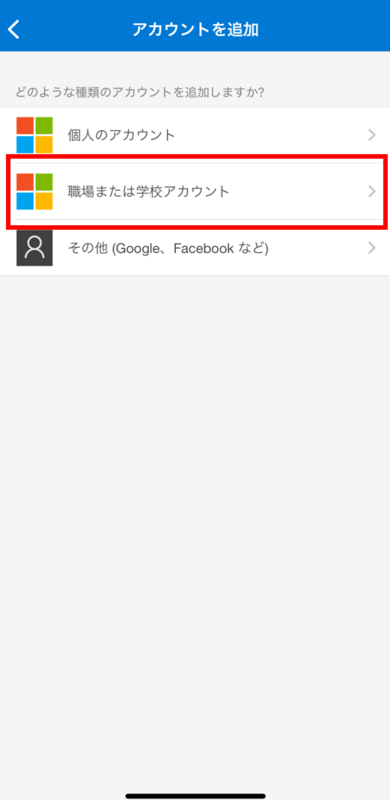
3.2
「職場または学校アカウント」を選択
3.3
3.4
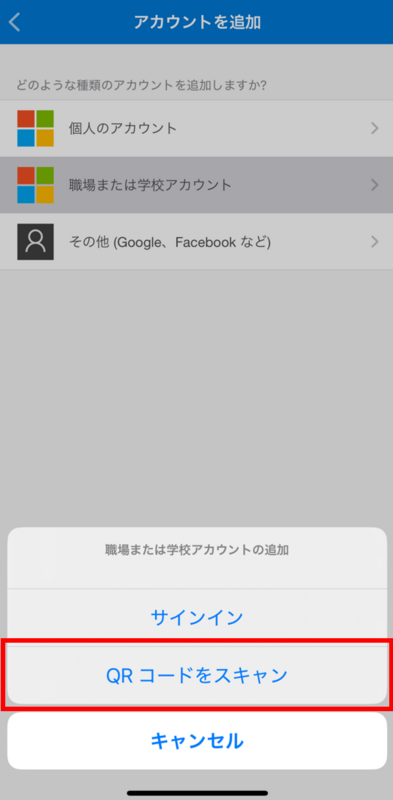
カメラへのアクセスを許可し,2.6でPCに表示されたQRコードをカメラで読み込みます。
その後,通知を許可します。
※通知を許可しない場合多要素認証が使えません。
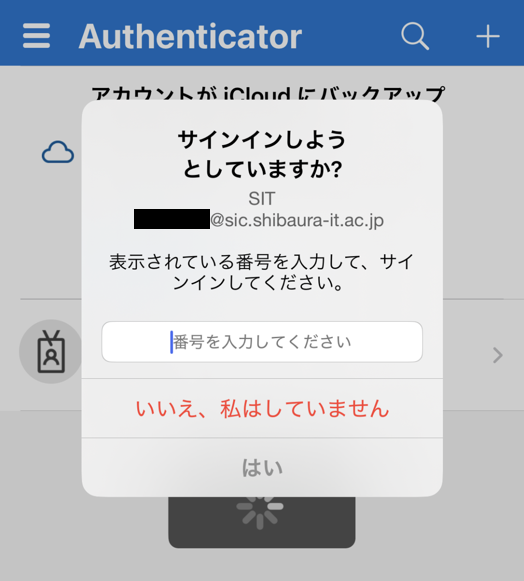
3.5 PCに表示されたQRコードをスマホで読み込むと2桁の番号がPCに表示されます。
画面の指示に従って、PC上に表示された2桁の番号をアプリ上で入力後,「はい」をタップします。
※このあとPCに「アプリ パスワードに名前を付ける」という画面が表示された場合は、
半角8文字以上16文字以下で任意の名前をつけ、画面の指示にしたがってください。
3.7 Microsoft Authenticatorによるサインインの登録が完了しました。