ホーム > サービス > 授業支援 > オンライン授業 > ScombZからZoomミーティングを登録/クラウド録画する
ScombZからZoomミーティングを登録/クラウド録画する
2026/04/14 更新
ScombZにあるZoomのリンクから、Zoomを起動することで、
ScombZの授業科目LMSとZoomミーティングを連携させることができます。
ScombZと連携させることのメリット
・科目の教員・TA・履修者が、ScombZからアクセスするだけでZoomのミーティングに参加できる
・自動的に、科目のLMSの履修者に限定したミーティングを作成できる
・ScombZのZoom経由でレコーディングデータにアクセスできる
|
目次 3-A.動画を開催した科目LMS内のユーザ全員に公開したいとき 3-C.科目LMSからZoomの「クラウド録画」に表示させずに個別の学生にリンクだけ共有したいとき |
1.ScombZの科目LMSのZoomにアクセスする |
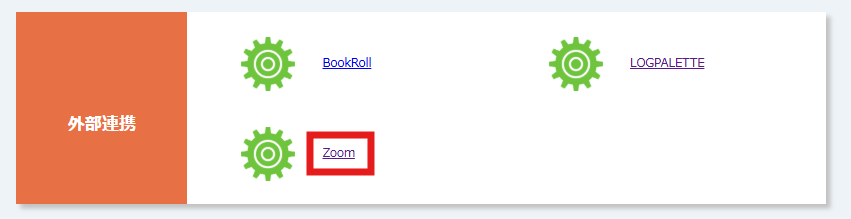
1.1.ScombZの「外部連携」テーブルにある「Zoom」のリンクをクリックします。
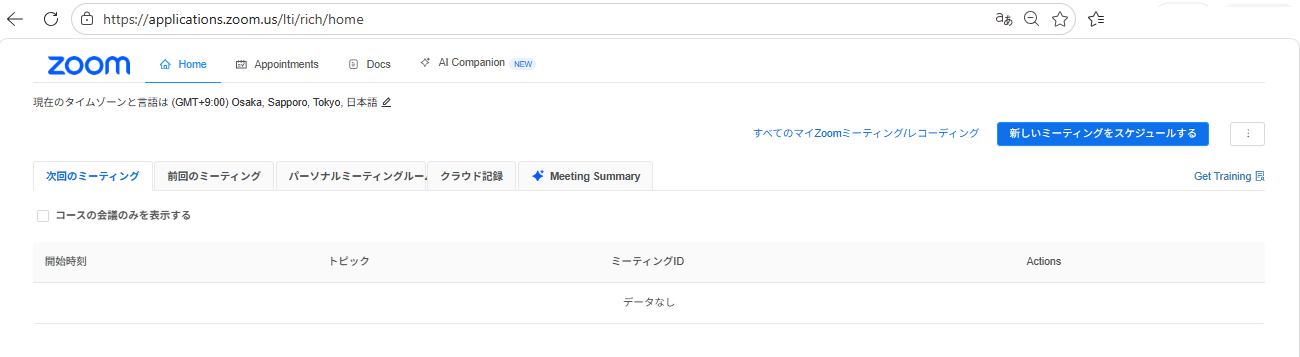
1.2.Zoomの画面に遷移します。
2.ミーティングの設定方法 |
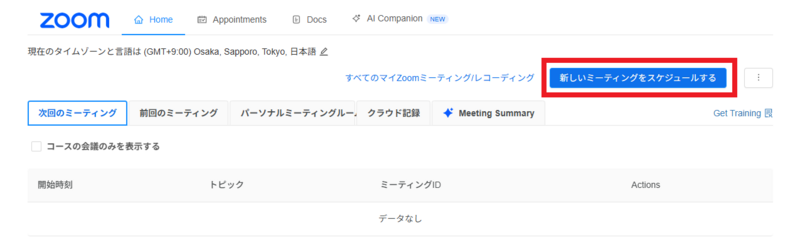
2.1.「新しいミーティングをスケジュール」をクリックします。
2.2.ミーティングの内容を設定します。
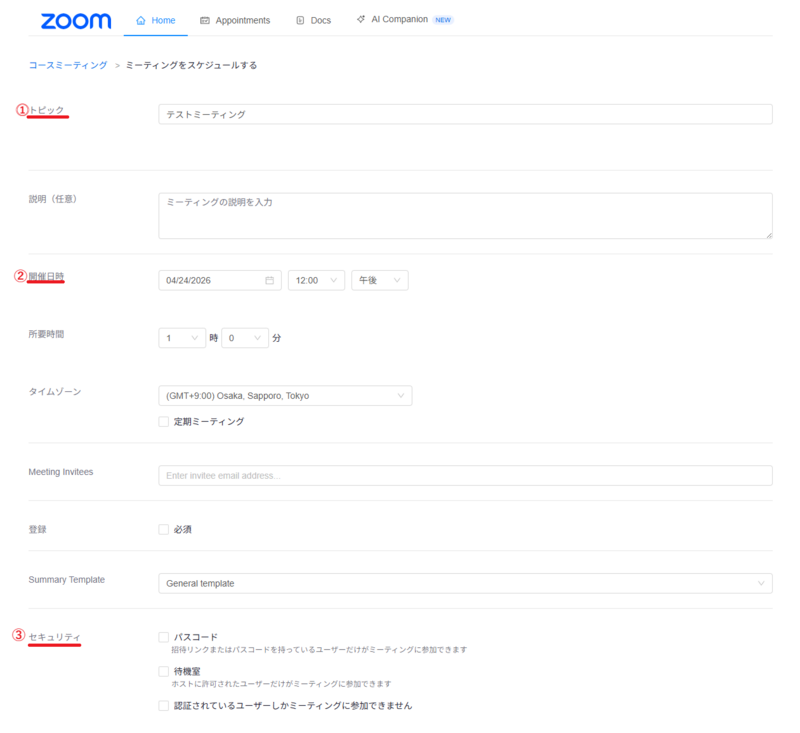
①トピック:ミーティングのタイトル
②開催日時、所用時間:ミーティングの開催日時と所要時間を決めます。
定期的に行う講義などは「定期的なミーティング」にチェックを入れると、定期的なミーティングを作成できます
③セキュリティ:
・パスコード:招待リンクまたはパスコードを持っているユーザだけがミーティングに参加できます
・待機室:ホストに許可されたユーザだけがミーティングに参加できます

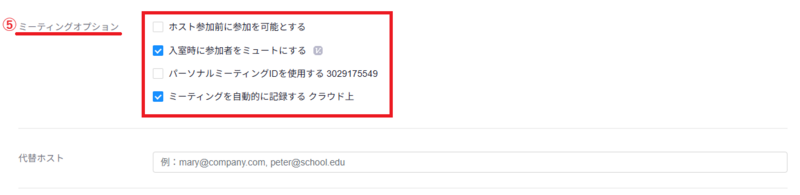
④ビデオ:ホストや参加者が参加する際のビデオのオンオフを選択できます
⑤ミーティングオプション:各種オプションを設定できます
 「ミーティングを自動的に記録する クラウド内」にチェックを入れてください
・代替ホスト:代替ホストはこちらに入力します。
すべて設定が完了したら「保存」をクリックします。
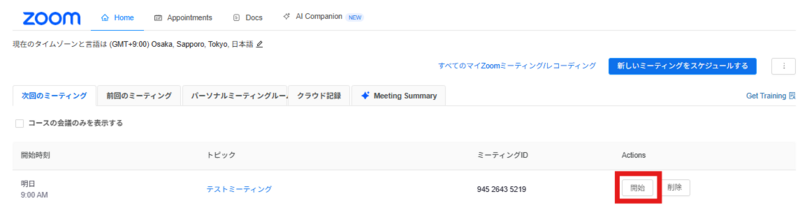
2.3.「Home」タブをクリックすると、LMS内のZoomのミーティング一覧の画面に遷移します。

2.4.開始したいミーティングの「開始」ボタンをクリックすると、ミーティングが開始します。
Zoomアプリをインストールしている場合はアプリが起動します。
2.5.ミーティングでクラウドレコーディングをした場合は、
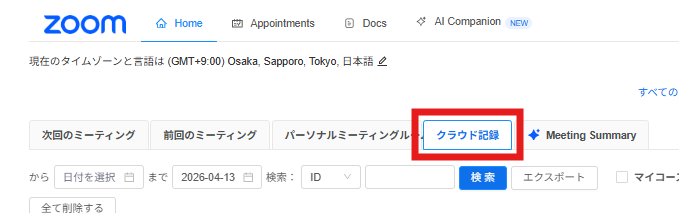
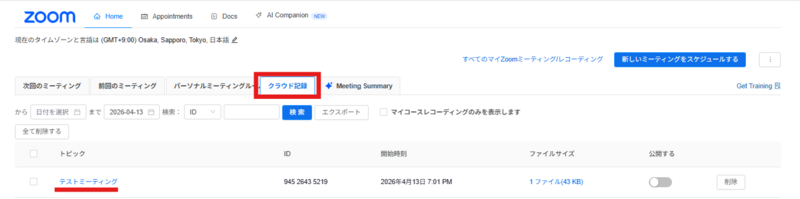
再びScombZからZoomにアクセスして「クラウド記録」タブからレコーディングデータを確認できます。
※授業などのミーティングの長さによってはレコーディングが表示されるまでに時間がかかります
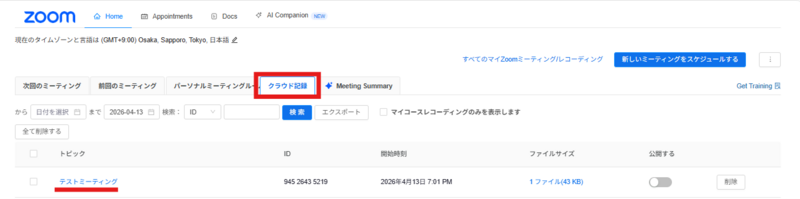
ScombZのZoomのリンクから連携して作成したミーティングのクラウドレコーディングのデータは、
同じく、ScombZのZoomのリンクからアクセスしたクラウド記録からアクセスできます。
※それ以外の箇所でスケジュールしたり、参加したミーティングはここには表示されません。
この状態では、まだだれにも動画は公開されていません。
3.動画を公開する |
動画の公開先は任意に設定することができます。
なお、クラウド記録された動画はミーティングホスト以外はダウンロード禁止になっております。
学生が動画のクラウド記録にある動画にアクセスしてもダウンロードはされません。
※サムネイルの下にある「ダウンロード」ボタンは押せますが、エラー画面に遷移します
3-A.動画を開催した科目LMS内のユーザ全員に公開したいとき
3-A.1「クラウド記録」タブをクリックします。
3-A.2「公開する」のトグルボタンをonにします。
※授業などのミーティングの長さによってはレコーディングが表示されるまでに時間がかかります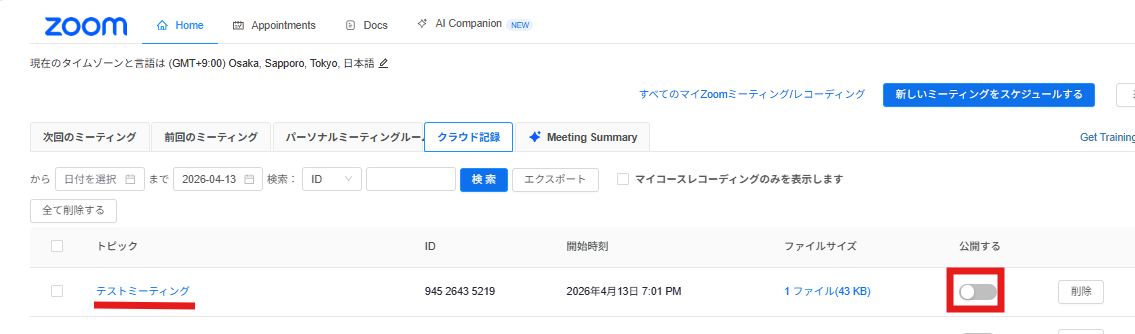
3-B.科目LMS内にいる特定のユーザのみに公開したいとき
※「クラウド記録」にはレコーディングのタイトルやサムネイルは表示されますが、
特定のユーザのみ動画の閲覧ができます
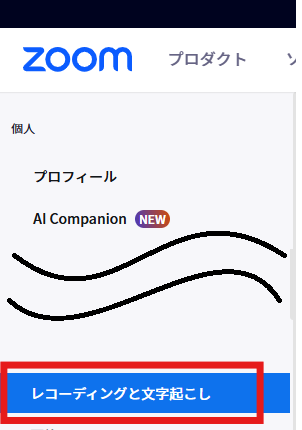
3-B.1.Zoom Web Portalにアクセスして「レコーディングと文字起こし」をクリックします。
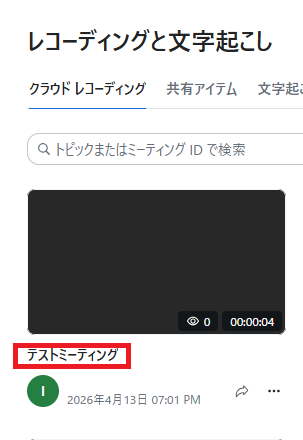
3-B.2.共有したい動画を選択します。
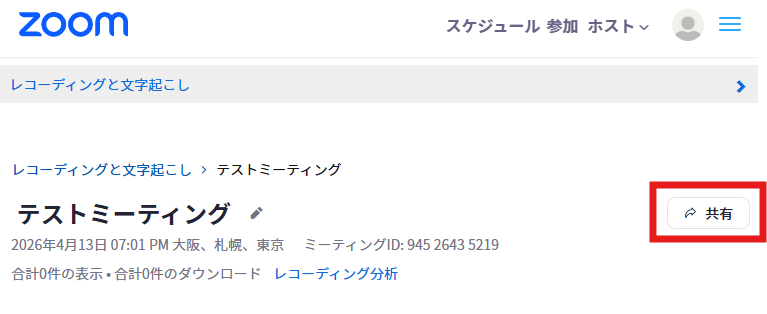
3-B.3.共有したいレコーディングデータのページが開くので、右上の「共有」をクリックします。
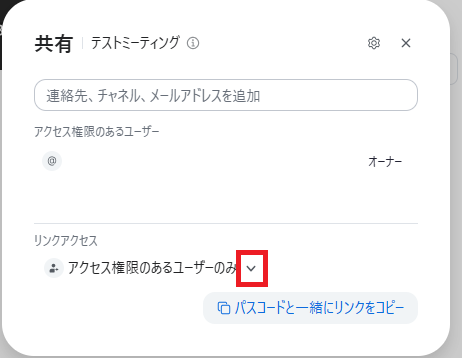
3-B.4.ポップアップ内の「リンクアクセス」にある「V」をクリックして、
「アクセス権限のあるユーザのみ」を選択します。
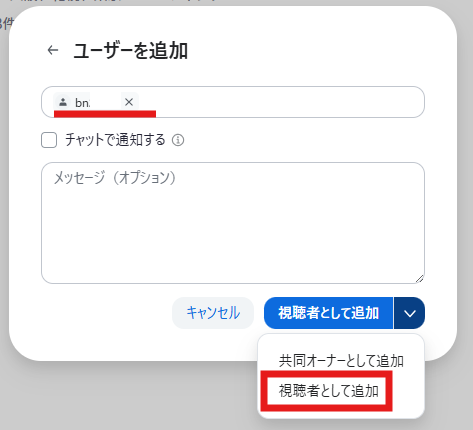
3-B.5.「連絡先、チャネル、メールアドレスを追加」の欄に共有したい学生の学籍番号を入力します。
ユーザを入力したら、出てきたユーザをクリックして「視聴者として追加」をクリックします
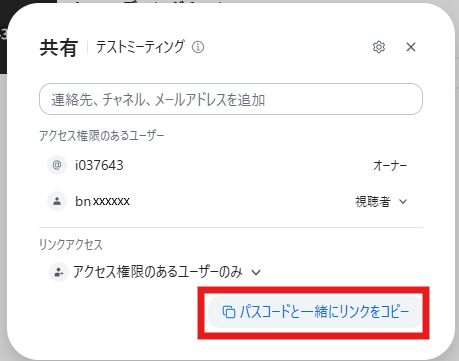
3-B.6.これで共有が完了しました。この画面では誰に共有したのか、視聴者/オーナーのどちらとして共有したかが確認できます。
3-C.科目LMSからZoomの「クラウド録画」に表示させずに個別の学生にリンクだけ共有したいとき
3-C.1. 3-B.1~3-B.6.までの手順を行います
3-C.2.「パスコードと一緒にリンクをコピー」をクリックしてリンクをコピーします。
共有したいユーザに個別でリンクを共有すると、そのユーザはリンクを通してレコーディングデータにアクセスできます。
4.レコーディング分析を行う |
誰がいつ、レコーディングデータを閲覧したか確認できます。
※ダウンロードの項目がありますが、ホスト以外は動画のダウンロードはできません
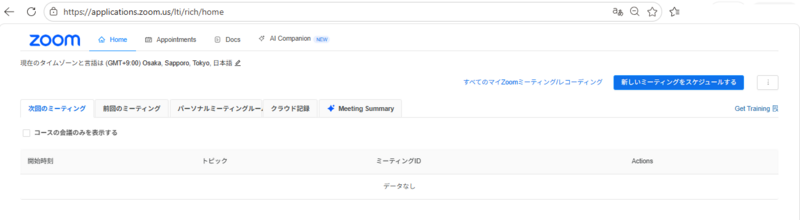
4.1.Zoomの画面に遷移します。
4.2.「クラウド記録」タブをクリックして、確認したいレコーディングデータのトピックを選択します。
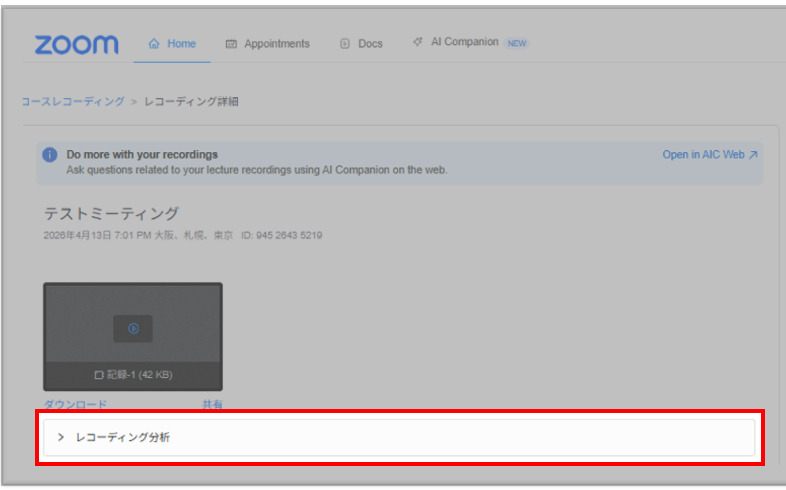
4.3.「レコーディング分析」をクリックすると、グラフや各種分析を確認することができます。
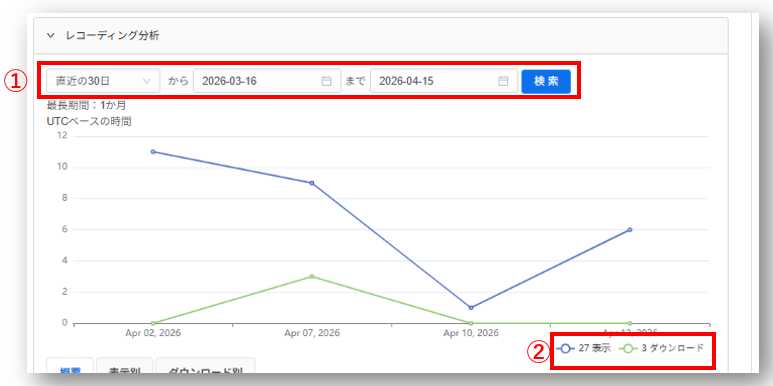
①期間を指定して検索することができます(最長1カ月)
②青:日ごとの該当レコーディングデータの表示回数が表示されます
緑:日ごとの「ダウンロード」がクリックされた回数が表示されます
※動画は実際にはダウンロードできません
グラフの下に表示される各種タブのデータはCSVファイルとしてエクスポートできます
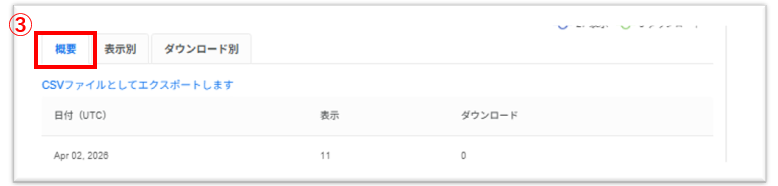
③「概要」タブ
日時ごとのレコーディングデータの表示回数とダウンロードをクリックした回数が表示されます
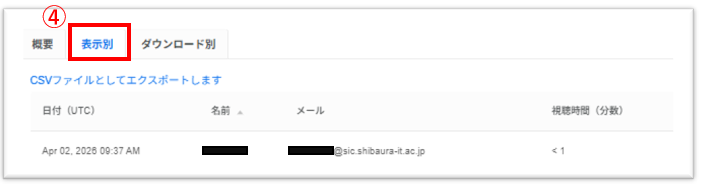
④「表示別」タブ
日時ごとのレコーディングデータを表示させたユーザのIDとメールアドレスと視聴時間が表示されます
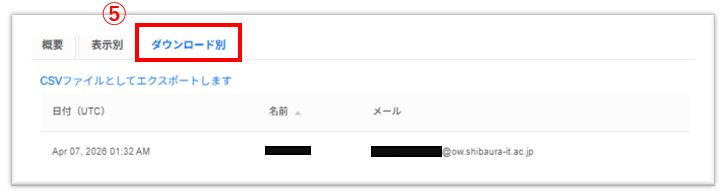
⑤「ダウンロード別」タブ
日時ごと「ダウンロード」をクリックしたユーザのメールアドレスが表示されます
※動画は実際にはダウンロードできないため、クリックしたユーザのみが表示されます
5.AI Companionを利用する |
ミーティングの開催中にAI Companionを利用するとミーティング中にリアルタイムQ&Aをおこなうことができるようになります。
ミーティング中にクラウドレコーディングを有効にするとミーティング終了後はAI CompanionによるMeeting Summaryを利用することができます。
5.A.ミーティング中にAI Companionを利用する
5.A.1.ミーティングを開始します。
画面右上のRECマークがついてクラウドミーティングが有効になっていることを確認してください。
※クラウドミーティングが無効の場合はMeeting Summaryが作成されませんのでご注意ください

5.A.2.画面右上の
「AI Companionを開始」をクリックします。
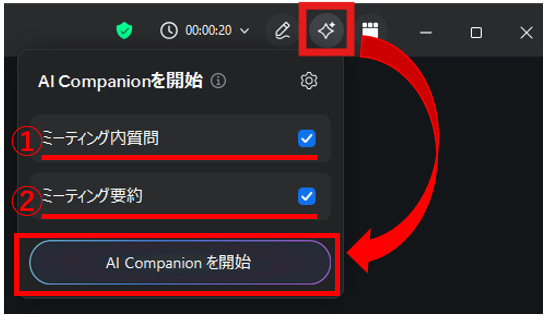
①ミーティング内質問:ミーティング中、画面右側にチャットが表示され、参加者とホストはミーティングに関する内容をAIに質問できます。
AIは参加者が参加した時点からの内容に即して回答します。
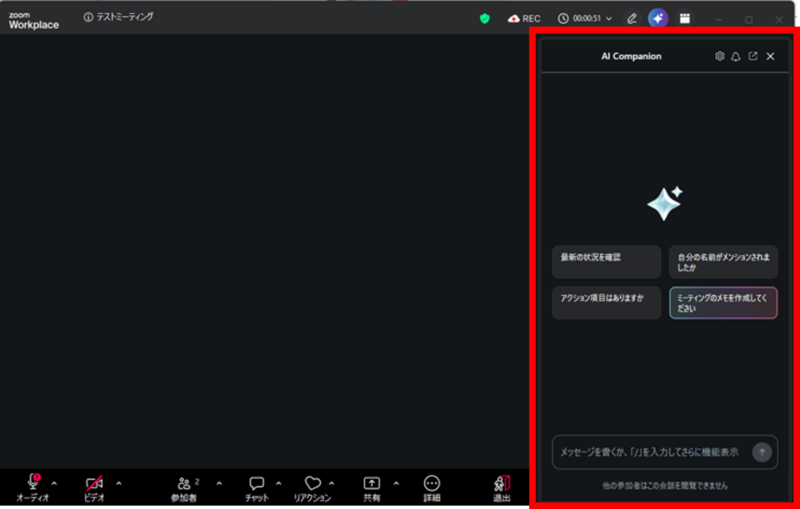
②ミーティングを要約:ミーティング終了後AI Summaryでミーティングの内容をAIが要約してくれます。
詳細は次項「5-B.ミーティング終了後にMeeting Summaryを閲覧する」を参照ください
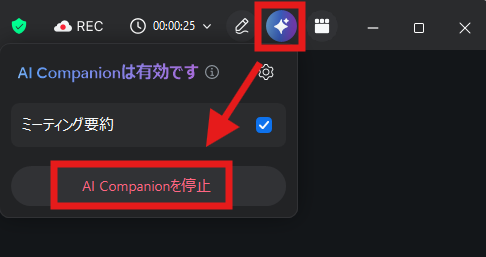
5.A.3.AI Companionはいつでも画面右上から停止できます(ホストのみ停止できます)
5-B.ミーティング終了後にMeeting Summaryを閲覧する
※ミーティング中にクラウドレコーディングを有効+AI Companionを有効にすることで可能になります。
レコーディングされたデータをもとに、AIが自動で要約を行う機能です。
ユーザへの公開範囲を設定することができます。
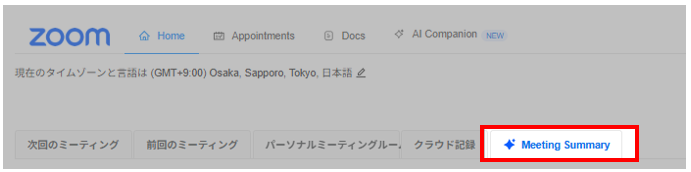
5.B.1.ScombZから開いたZoomのHome画面にある「Meeting Summary」をクリックします
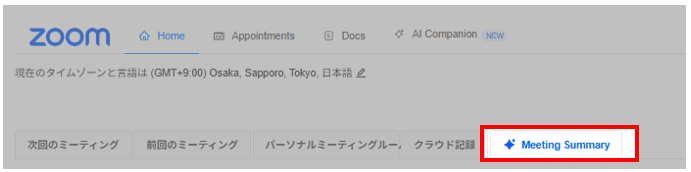
5.B.2.トピックに表示されているミーティングのタイトルをクリックします
※授業など、ミーティングの長さによって生成が反映されるまでに時間がかかります
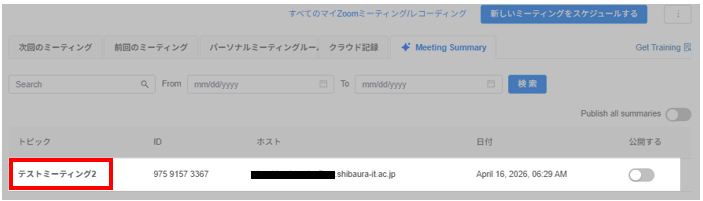
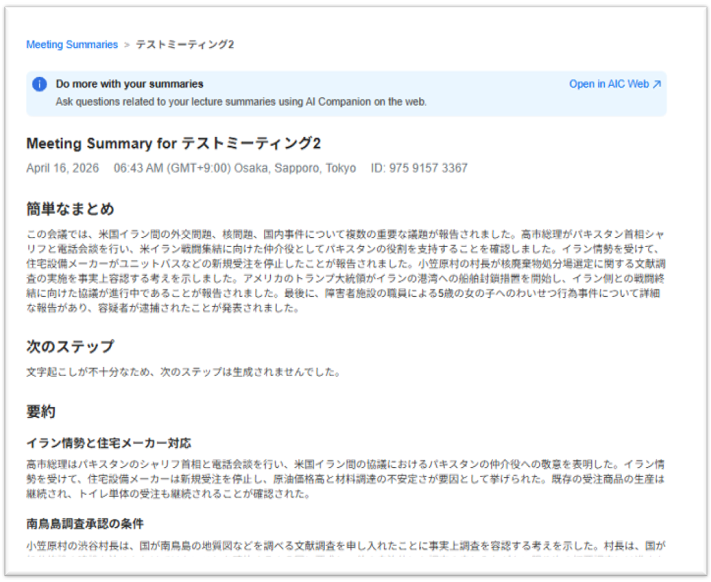
5.B.3要約が表示されます。
※ミーティングの長さや内容によっては生成されない項目もあります
5.C.Meeting Summaryを公開する
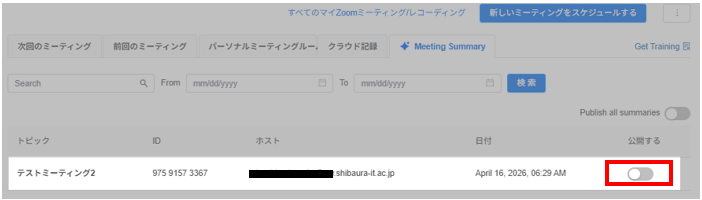
Meeting Summaryはデフォルトでは履修者には非公開になっています。
ホストは任意にMeeting Summaryを履修者へ公開することができます。
5.C.1.ScombZから開いたZoomのHome画面にある「Meeting Summary」をクリックします
5.C.2.公開したいトピックの右にあるトグルボタンをONにします