ホーム > サービス > 授業支援 > オンライン授業 > ScombZからZoomミーティングに参加/クラウド録画を閲覧する
ScombZからZoomミーティングに参加/クラウド録画を閲覧する
2026/04/21 更新
ScombZにあるZoomのリンクから、Zoomを起動することで、
ScombZの授業科目LMSとZoomミーティングを連携させることができます。
ScombZと連携させることのメリット
・科目の教員・TA・履修者が、ScombZからアクセスするだけでZoomのミーティングに参加できる
・ScombZの科目のLMS経由でその授業に関係したミーティングやデコーディングデータにのみアクセスできる
|
目次 3-A.動画を開催した科目LMS内のユーザ全員に公開したいとき |
1.ScombZの科目LMSのZoomにアクセスする |
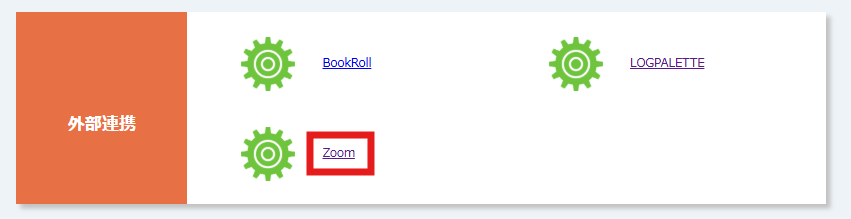
1.1.ScombZの「外部連携」テーブルにある「Zoom」のリンクをクリックします。
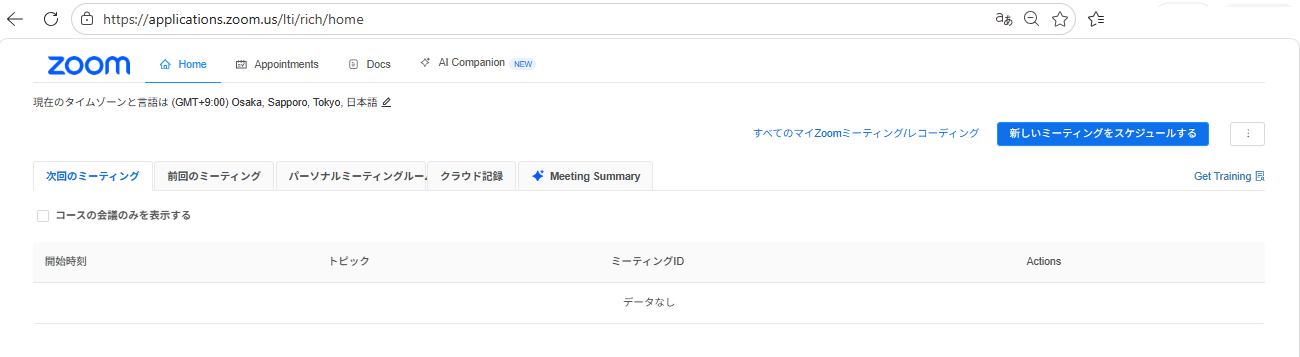
1.2.Zoomの画面に遷移します。
2.ミーティングへの参加方法 |
2.1.「次回のミーティング」タブになっていることを確認して、参加するトピックの横にある「参加」または「Join」をクリックします。
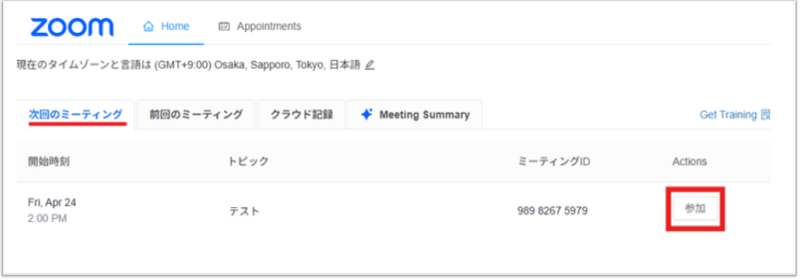
2.2.Zoomが起動してミーティングが始まります。
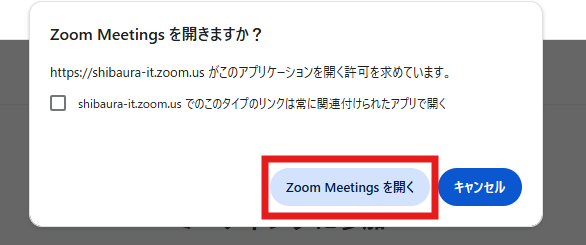
「Zoom Meetings を開きますか?」の確認ダイアログが表示される場合は、「Zoom Meetingsを開く」をクリックしてください
3.クラウド録画を閲覧する |
ホストの教員によって公開されているクラウド録画データは閲覧することができます。
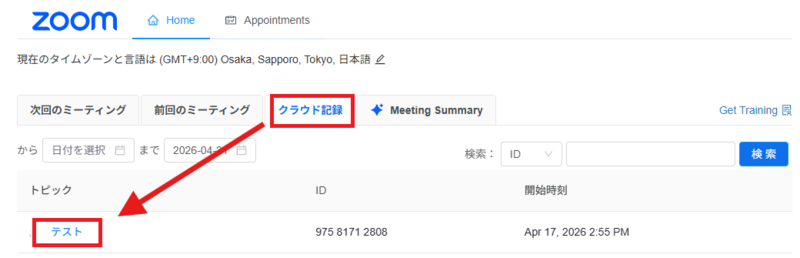
3.1.ScombZから開いたZoomのHome画面にある「クラウド記録」タブをクリックして、閲覧したい録画データのトピックをクリックします
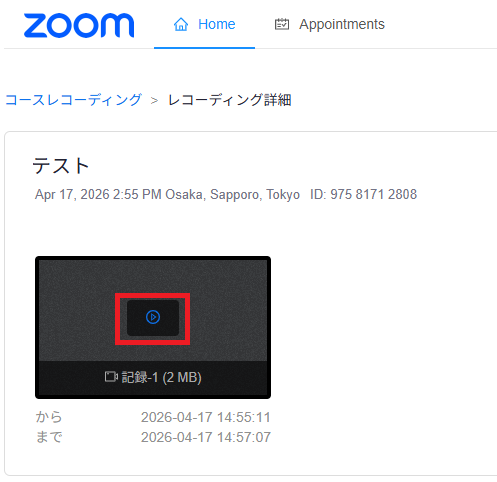
3.2.サムネイルの再生ボタンをダブルクリックします
パスコードの入力が求められた際は、Ctrl+Vでパスコードをテキストボックスに張り付けてください
※すでに再生ボタンを押した際に、録画を閲覧するためのパスコードがクリップボードにコピーされています
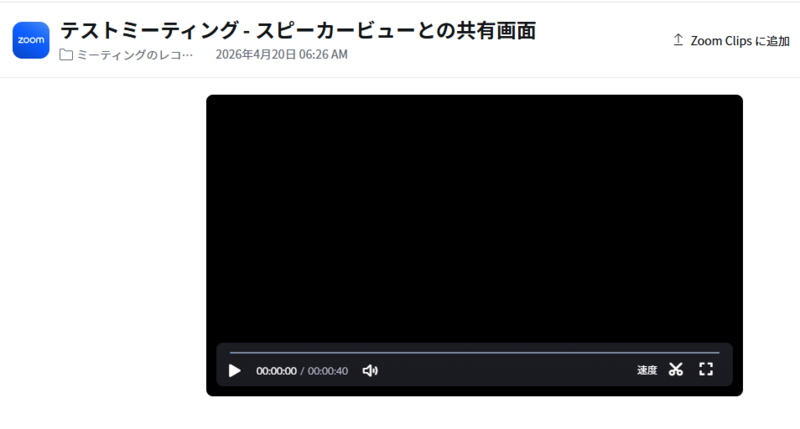
3.3.動画が表示されます。再生ボタンを押して動画を閲覧できます。
5.AI Companionを利用する |
ミーティングの開催中にAI Companionを利用するとミーティング中にリアルタイムQ&Aをおこなうことができるようになります。
また、ミーティング終了後はホスト(教員)の設定によってはミーティングをAIが要約したMeeting Summaryを閲覧することができます。
※AI Companionの有効/無効はホスト(教員)のみが制御できます(通常の授業のミーティングの場合は履修者は制御できません)
5-A.ミーティング中にAI Companionを利用する
5-A.1.ミーティング中の画面右上に
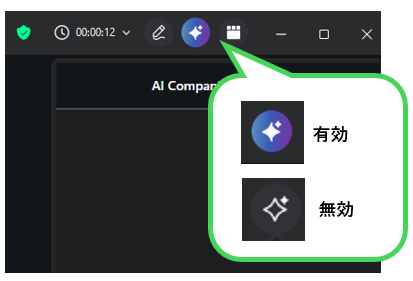
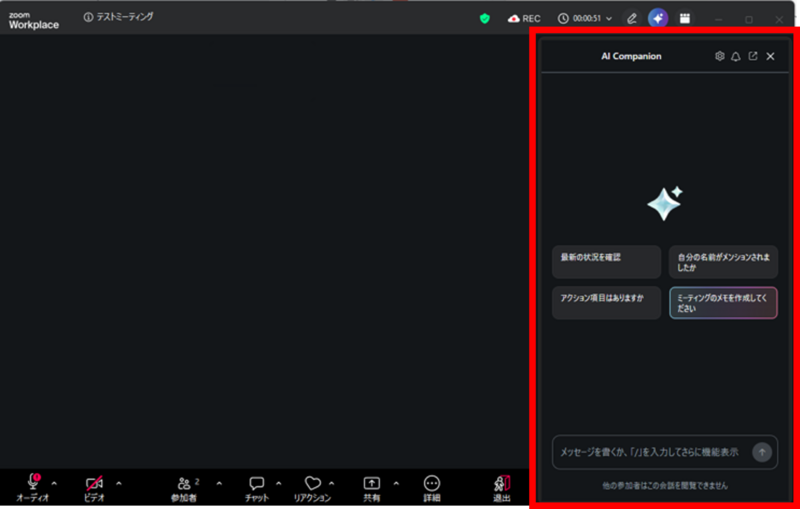
5-A.2.ミーティング中、画面右側にチャットが表示され、参加者とホストはミーティングに関する内容をAIに質問できます。
AIは参加者が参加した時点からの内容に即して回答します。
5-B.ミーティング終了後にMeeting Summaryを閲覧する
Meeting Summaryはレコーディングされたデータをもとに、AIが自動で要約を行う機能です。
ホスト(教員)が公開したものは学生も閲覧できます。
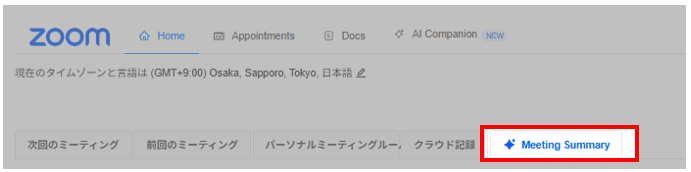
5-B.1.ScombZから開いたZoomのHome画面にある「Meeting Summary」をクリックします
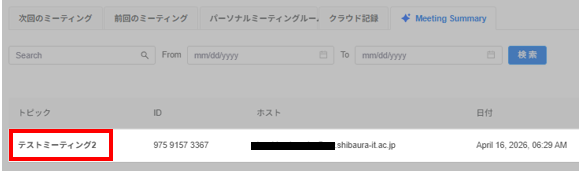
5-B.2.トピックに表示されているミーティングのタイトルをクリックします
※授業など、ミーティングの長さによって生成が反映されるまでに時間がかかります
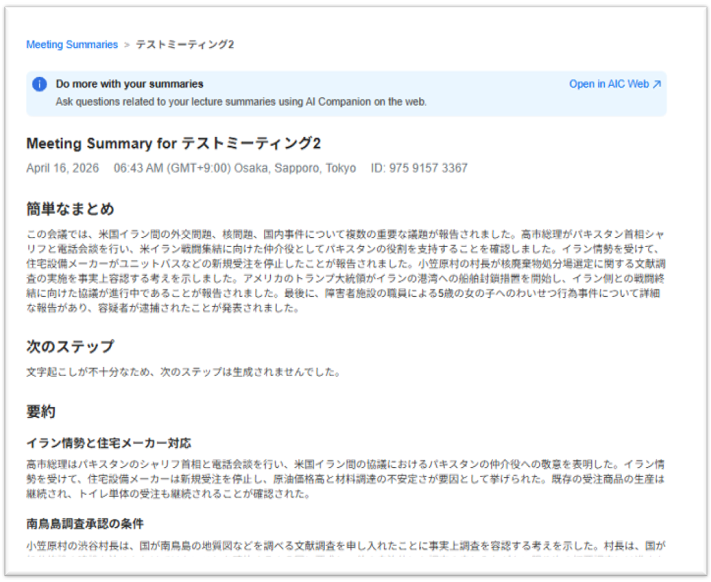
5.B.3要約が表示されます。
※ミーティングの長さや内容によっては生成されない項目もあります