
ホーム > 良く使うガイドとリンク > 良く使うガイドとリンク(はじめて) > 新入生のためのガイド > omedeto > 授業を受ける準備をしよう > ScombZの利用方法
ScombZの利用方法
2023/03/29 更新
ScombZは、ポータルページとLMSを兼ね備えたWebサービスになります
芝浦工業大学では、授業のみならず、学生生活に関わる情報の発信にもScombZを利用しています
| 到達目標 |
・Microsoft 365多要素認証が使える |
1. Microsoft 365多要素認証の設定をする
ScombZを利用するためには,まずMicrosoft 365多要素認証の設定をする必要があります
MFAの登録には、PCとスマホがあることが望ましいです(スマホは必須)。
お手元にご準備ください。
以後説明には、それぞれのアイコンを表示します。


1.1 Microsoft Authenticatorアプリの起動
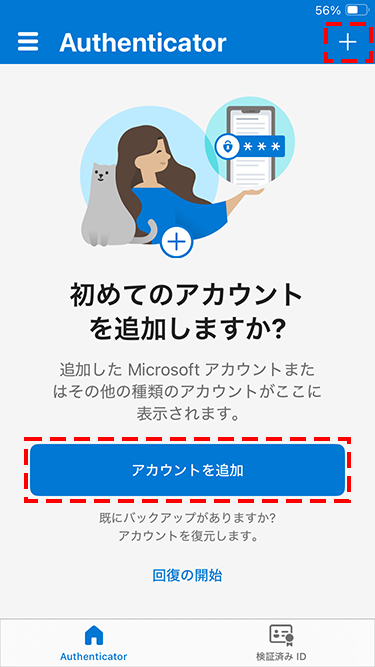
以下のような新規アカウント追加画面になるまでは、「続行」などをタップして画面を進めてください。
1.2 ScombZへアクセス(PCでの操作)
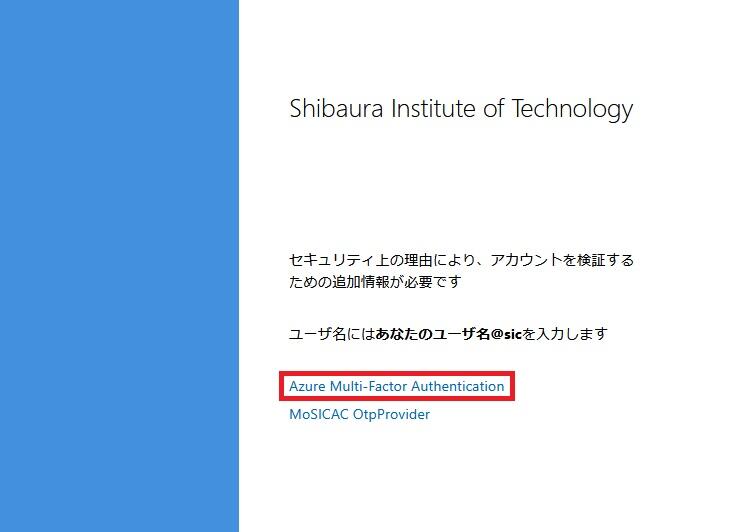
URL:https://scombz.shibaura-it.ac.jp
ユーザ名:学情ID@sic
パスワード:Windowsパスワード
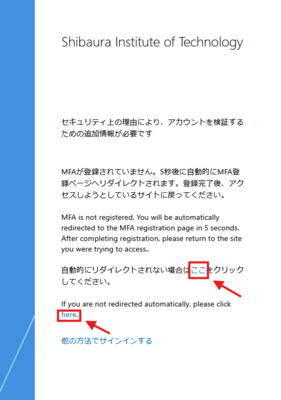
リダイレクトされない場合は、画面の「ここへ」などをクリックしてください。
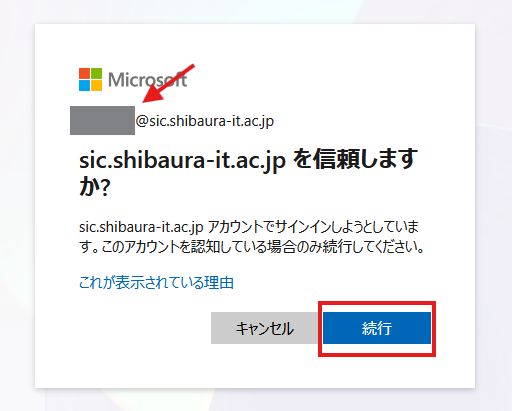
確認ができたら「続行」をクリックします。
※表示されない場合は次へ進んでください。
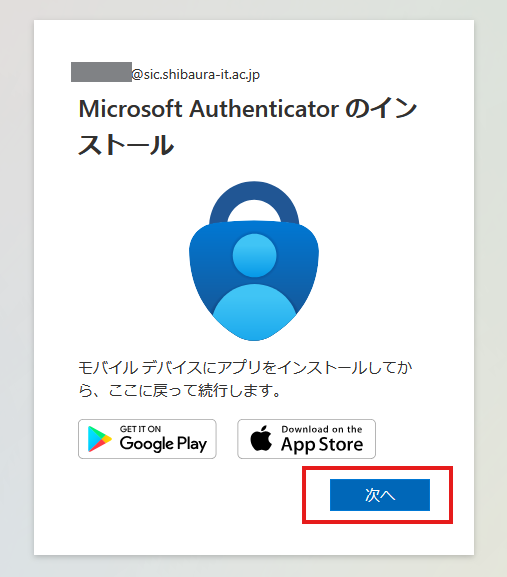
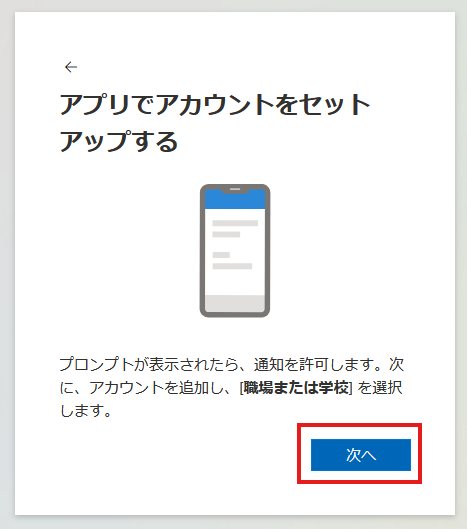
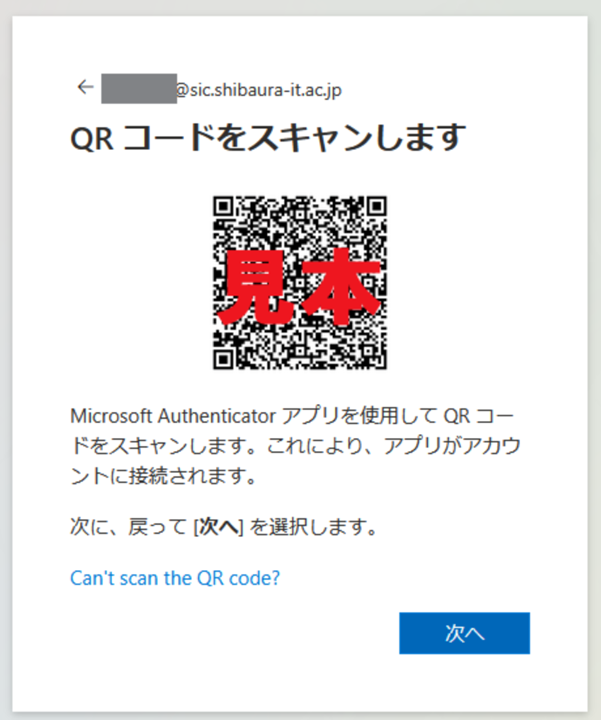
1.3 Authenticatorにアカウントを追加(PC・スマホ両方で作業があります)
右上の「+」をタップ
「アカウントを追加」を押します。
「職場または学校アカウント」を選択
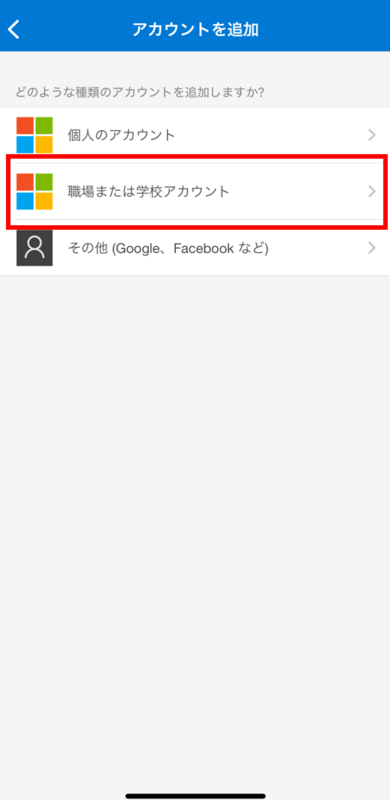
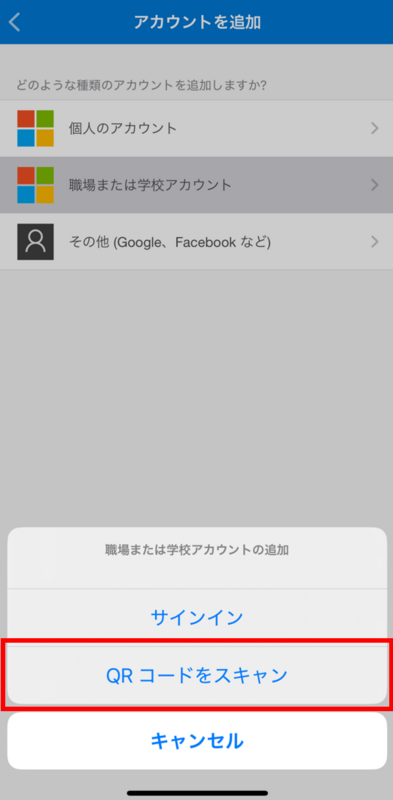
カメラへのアクセスを許可し,2.6でPCに表示されたQRコードをカメラで読み込みます。
その後,通知を許可します。
※通知を許可しない場合多要素認証が使えません。
1.2 で PCに表示されたQRコードをスマホで読み込むと2桁の番号がPCに表示されます。
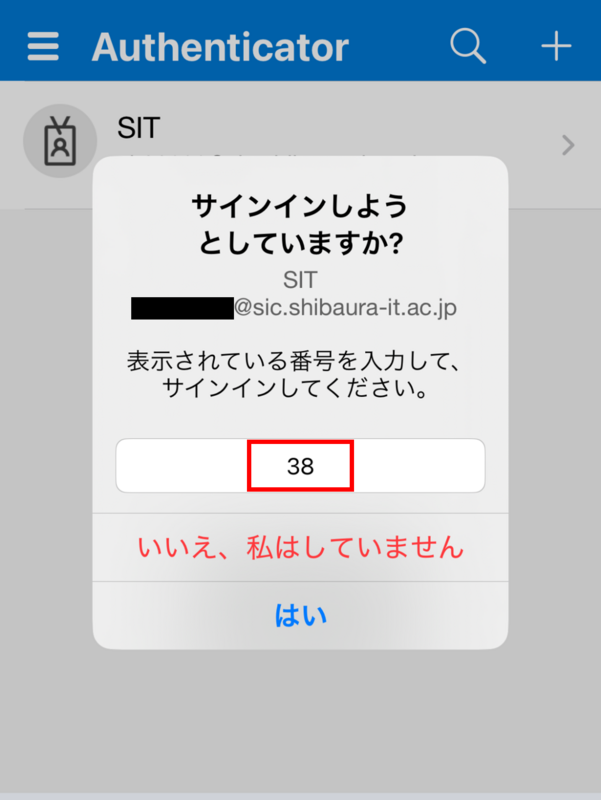
画面の指示に従って、PC上に表示された2桁の番号をアプリ上で入力後,「はい」をタップします。
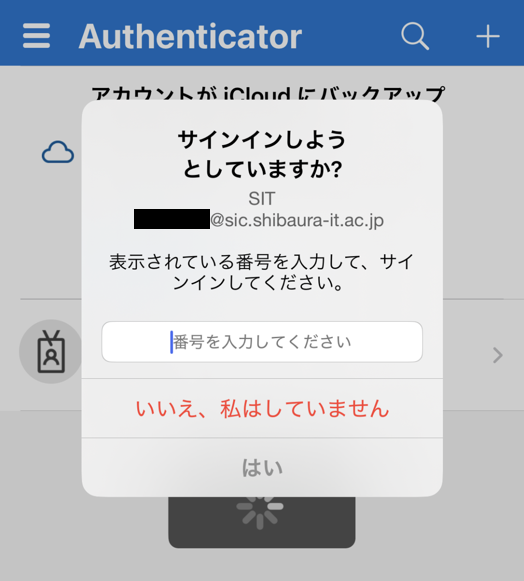
※このあとPCに「アプリ パスワードに名前を付ける」という画面が表示された場合は、
半角8文字以上16文字以下で任意の名前をつけ、画面の指示にしたがってください。
|
※スマホを機種変更する場合、新しいスマホをMicrosoft Authenticatorに登録する必要があります。 機種変更前の端末をWiFi等でネットワークに接続してMicrosoft 365多要素認証の引き継ぎ方法の手順より、新しい端末を登録してください。 機種変更前の端末が利用できない場合は、個別対応でリセットが必要になります。 |
2. ScombZにログインする
2.1 以下のURLにアクセス
https://scombz.shibaura-it.ac.jp
2.2 「ログイン」をクリック
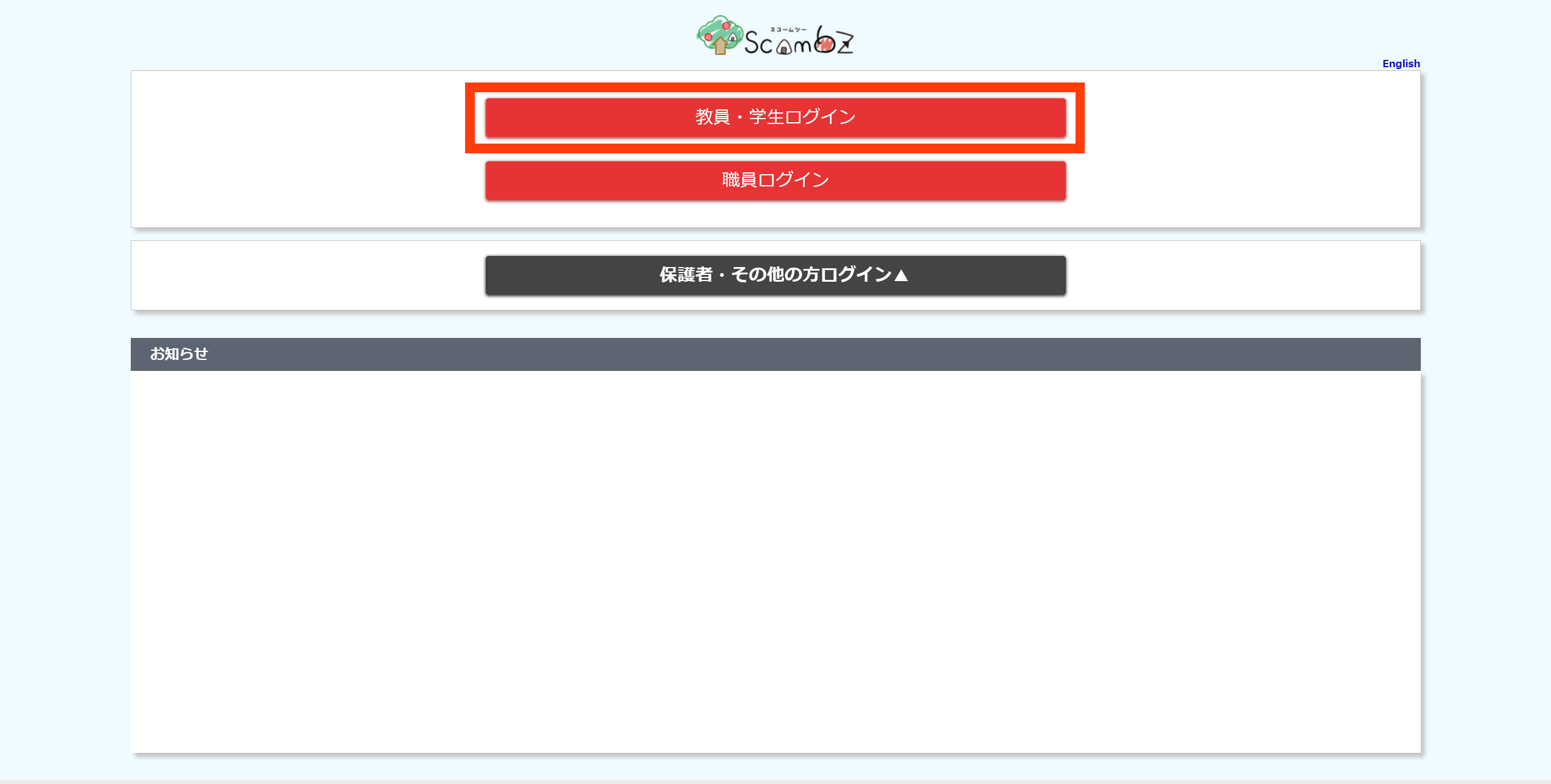
2.3 「ユーザー名」・「パスワード」を入力
ユーザー名:学情ID@sic(例:aa00000@sic)
パスワード:Windowsパスワード
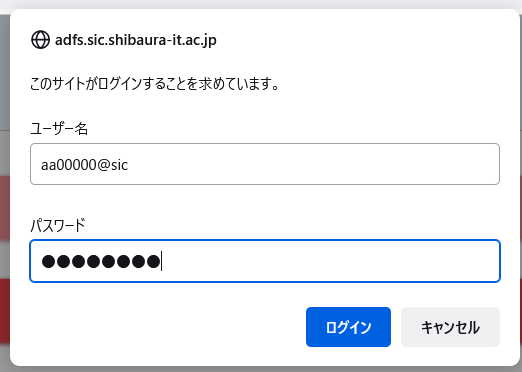
2.4 「Azure Multi-Factor Authentication」をクリック
複数回クリックすると認証方法の上限に達する場合があります。
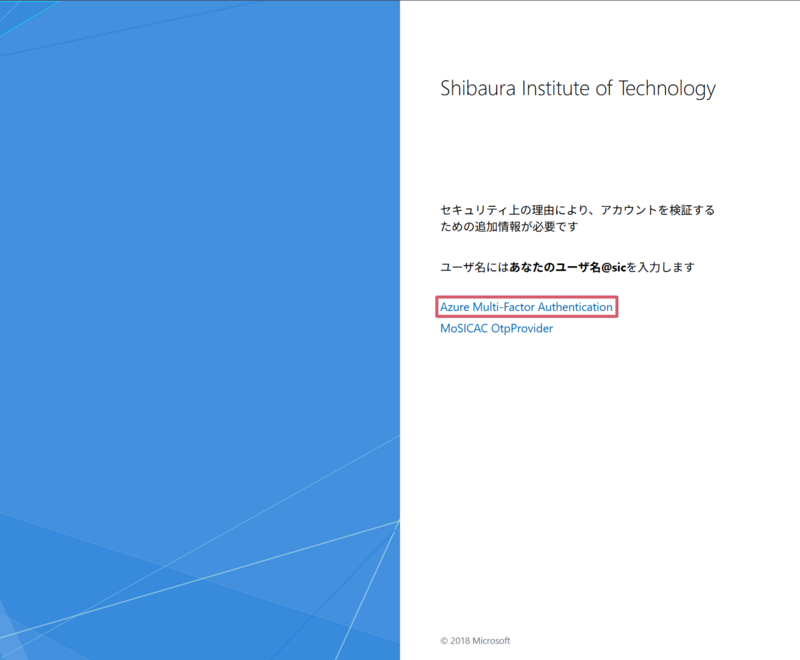
番号が以下のように表示されます.
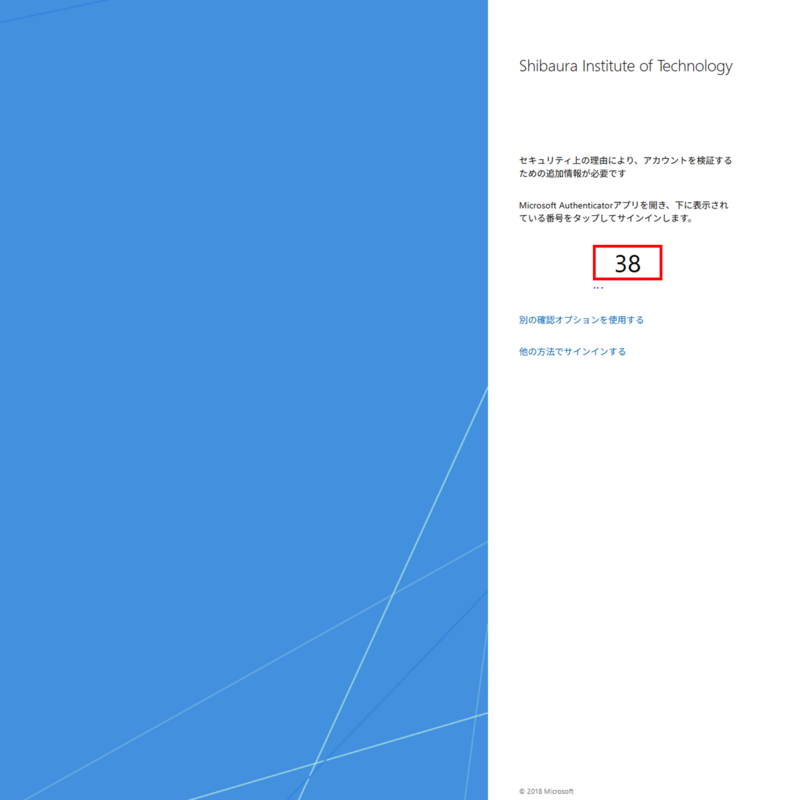
スマートフォンAuthenticatorアプリを開き,番号を入力
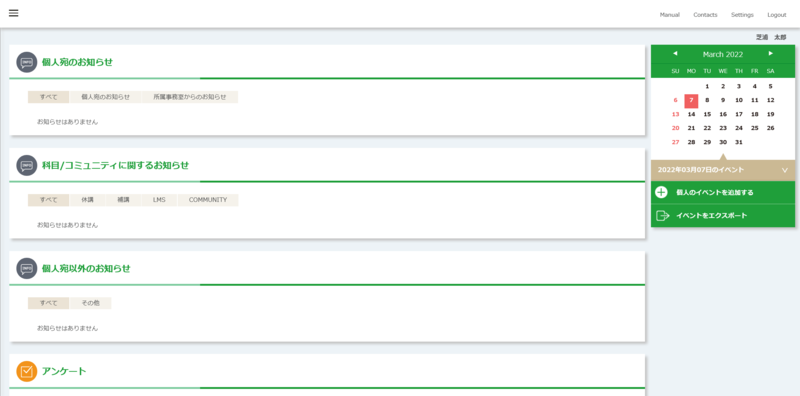
2.5 ログイン完了
ScombZのトップページが表示されます。
3. 言語を変更する
右上の「Settings」を選択し、表示言語を英語に変更します。
「確認画面に進む」を選択後、「登録する」をクリックします。

4. コミュニティにアクセスする
ScombZはポータルサイトやLMSの機能とは別に、コミュニティという機能があります。
コミュニティは、管理者(教員や職員)がある単位でユーザをグルーピングし、資料の配布や課題を出す機能を有しています。
※授業に紐付かないLMSという位置づけです
4.1 ScombZにログイン(「1. ScombZにログインする」参照)
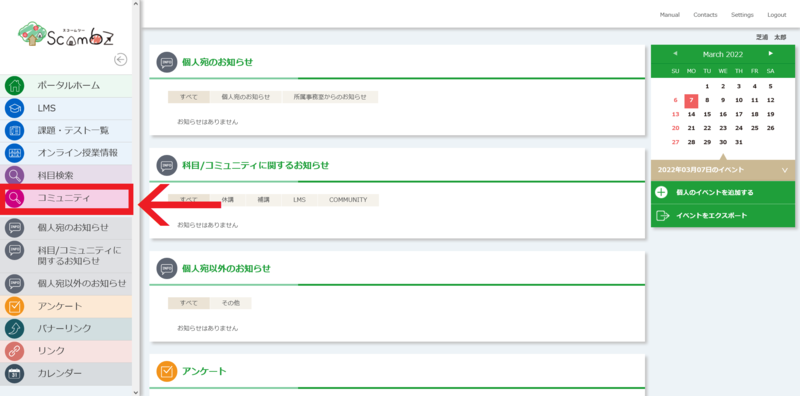
4.2 「コミュニティ」をクリック
4.3 年度を確認する
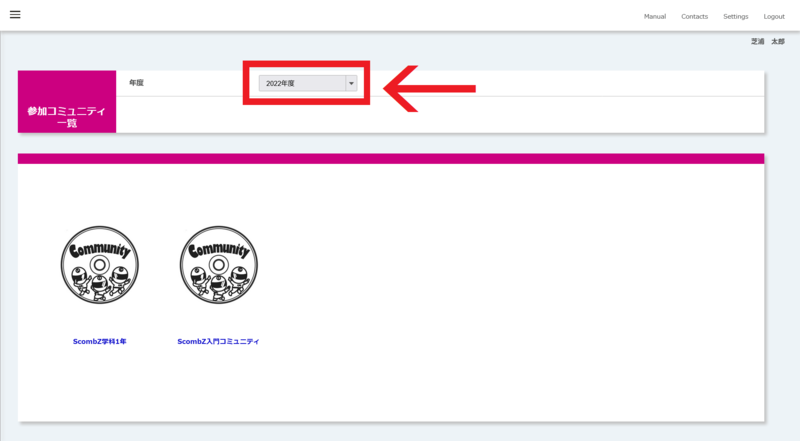
赤枠で囲われた年度が今年度になっているか確認してください。
4.4 目的のコミュニティにアクセス
参加コミュニティの一覧画面に遷移するので、アクセスしたいコミュニティをクリックすればアクセス完了です。

5. ScombZにある、お知らせを確認する
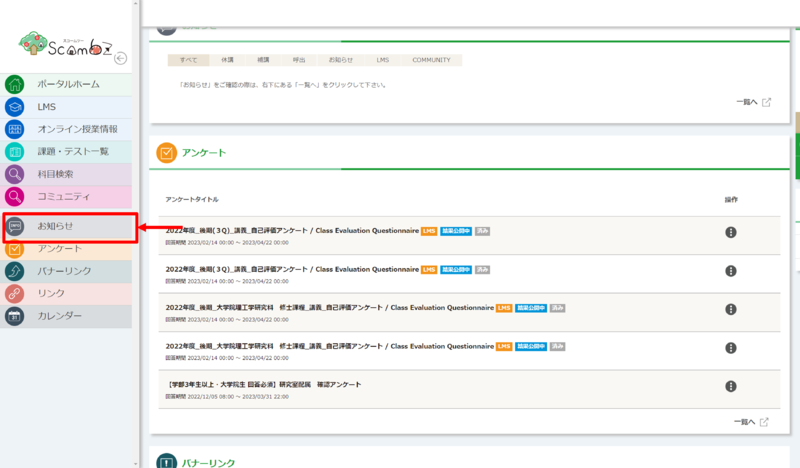
5.1 「お知らせ」をクリック
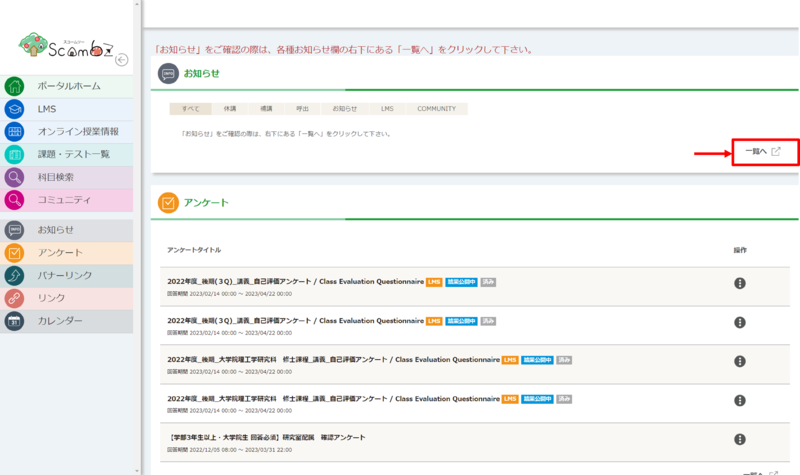
5.2 「一覧へ」をクリック
「一覧へ」をクリックしない限り、お知らせは表示されません!
5.3 お知らせを確認
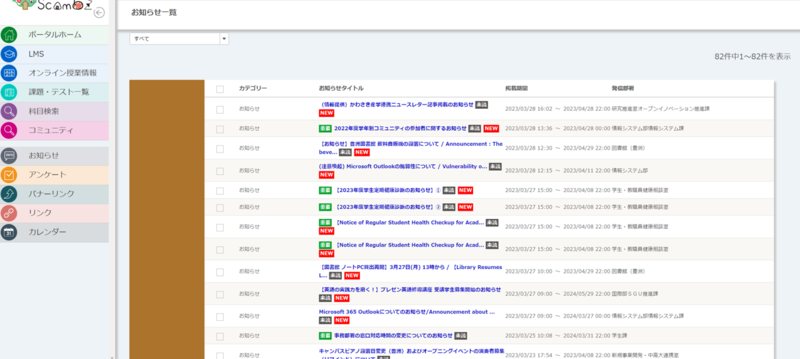
現在受け取っているお知らせの一覧が表示されます。
Fin. ScombZを利用する準備は整いました。
このページで学んだことを確認しましょう
★「1. Microsoft 365多要素認証の設定をする」にて、MicorosoftAuthentictorを利用できるようになった
★「2. ScombZにログインする」にて、ScombZにログインできるようになった
★「4. コミュニティにアクセスする」にて、コミュニティにアクセスできた
★「5. ScombZにある、お知らせを確認する」にて、お知らせを確認できた
すべて完了したら、「授業の準備を受ける準備をする」に戻ろう。
うまくいかない・準備できないときは?
oshiete@sic.shibaura-it.ac.jp へご連絡ください
※学生用問い合わせMLは学生スタッフが返信いたします。内容にはご注意ください
お問い合わせ方法の詳細につきましてはこちらをご覧ください。