
ホーム > 良く使うガイドとリンク > 良く使うガイドとリンク(はじめて) > 新入生のためのガイド > omedeto > メールを使おう
AMIに入ろう
2025/02/25 更新
AMI とは、Account Management Interface の略で、学術情報センターのアカウント情報の管理を行うための、Webインターフェースです。
AMIを利用するためには、芝浦のネットワークに接続しなければなりません。
校内であればSRAS無線LANなどの学内ネットワークに接続すればいいですが、自宅やスマートフォンの回線、フリーWiFiなどから利用する場合は、
GlobalProtectを使う必要あります。
また、SRAS無線LANに接続するためには、AMIでの申請が必要になります。
| 達成目標 |
|
1. GlobalProtectのインストール
1.1 下記のURLにアクセスする
※Google Chromeなどの翻訳機能を使用している場合、翻訳をオフにしてください。
https://gpvpn.sic.shibaura-it.ac.jp
ユーザ名パスワードを入力して、「LOG IN」をクリックします
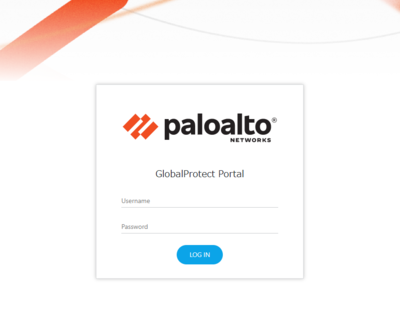
Username:学情ID(例. z100000@sic)
Password:Windowsパスワード
1.2 ダウンロードするファイルを選択
ログインができたら、お使いのPCに合わせて、ダウンロードするファイルを選択してください。
※ほとんどの場合、「Download Windows 64 bit GlobalProtect agent」になります

1.3 ソフトウェアをインストール
変更する設定等はありません。
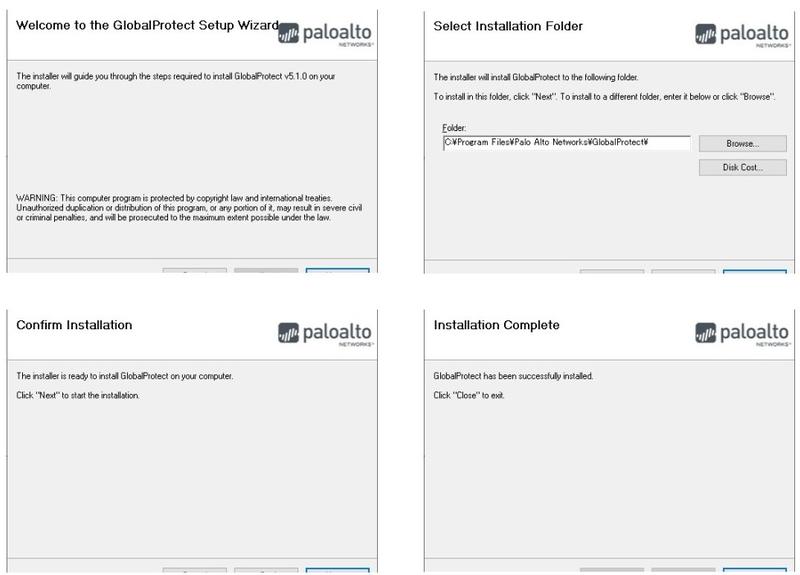
1.4 インストールの完了
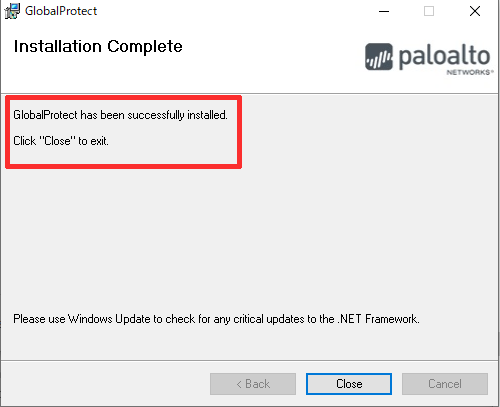
「GlobalProtect has been successfully installed.」をメッセージが出力されたら、「Close」をクリックして、インストールは終了です。
2. GlobalProtectの初期設定とSRAS-VPNの接続方法
2.1 GrobalProtectのアイコンを右クリック
タスクバー右下にある「^」をクリックした後、GlobalProtectのアイコンを右クリックします。
※1 アイコンが出力されない時は、 スタートメニュー ⇒ Palo Alto Networks ⇒ GlobalProtect の順にクリックする
※2 2回目以降は、2.3の画面から始まり、「接続」ボタンをクリックするだけで、接続が可能になります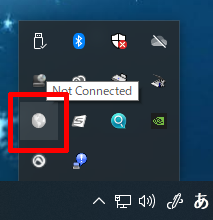
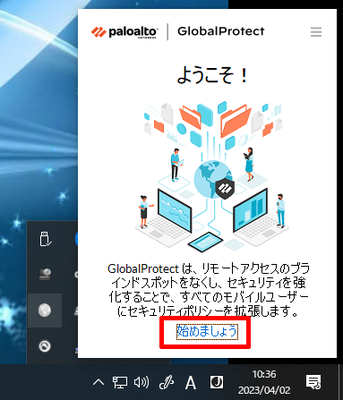
2.2 「始めましょう」をクリック
ようこそ画面が出力されるので、「始めましょう」をクリックします。
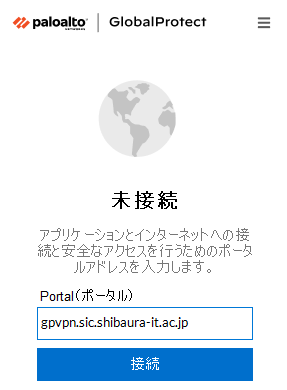
2.3 Portal(ポータル)に以下のアドレスを入力
gpvpn.sic.shibaura-it.ac.jp
を入力し、接続をクリックします。
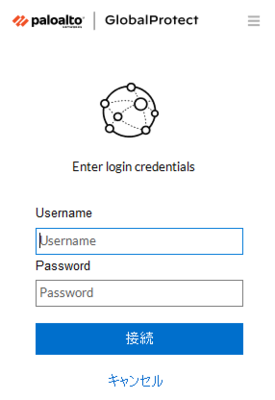
2.4 ユーザ名とパスワードを以下のように入力し、「接続」をクリック
Username:Student ID
Password:Windowsパスワード
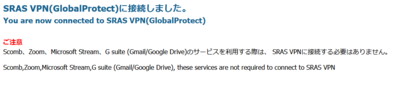
2.5 接続完了
接続が完了すると、デフォルトブラウザが立ち上がり、接続が完了した旨のメッセージが出力されます。
3. SRAS-VPNを切断する
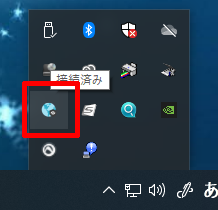
3.1 GrobalProtectのアイコンを右クリック
タスクバー右下にある「^」をクリックした後、GlobalProtectのアイコンを右クリックします。
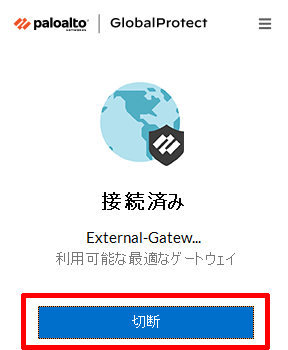
3.2 「切断」をクリック
3.3 切断完了
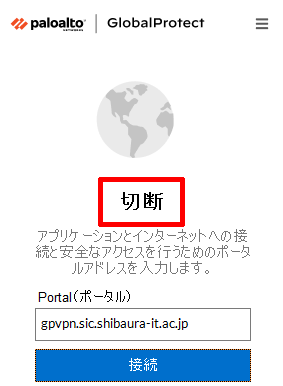
「切断」と出力されれば、切断完了です。
※インストール後、自身でアップデートを行うとバージョンによっては接続が出来なくなる場合があります。
一度アプリをアンインストールし、再度global protectのインストールを行ってください。
また、インストールしたバージョンが動作しない場合、こちらから別のバージョンをインストールしてください。
4. AMIにログイン
4.1 GlobalProtectにつないだ状態で、以下のアドレスにアクセス
こちらのページを開き、AMIにログインします。
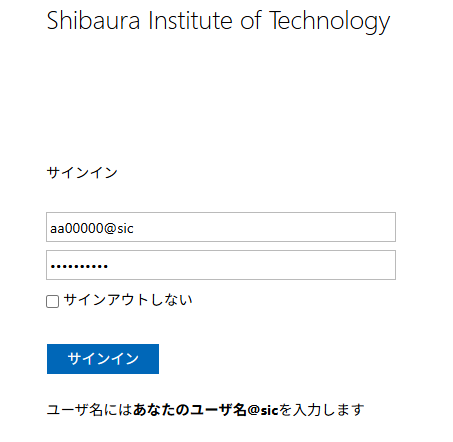
4.2 ログインする
- ID:学情ID@sic (例: aa00000@sic)
- パスワード:Windows/ADFSのパスワード(※ ScombZと同一のパスワードです)
を入力し、サインインを押します。
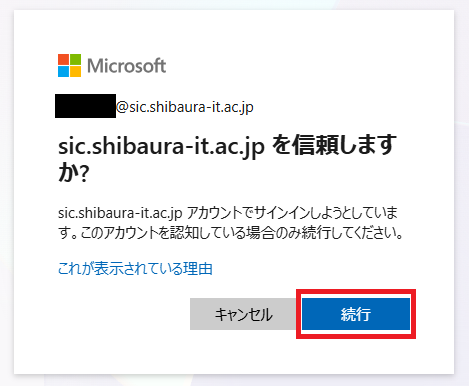
以下の画面が表示されたら続行を選択します。
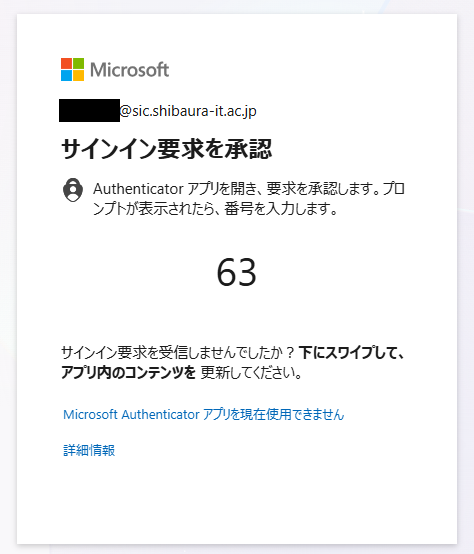
4.3 Microsoft Authenticatorによる多要素認証を行う
画面に表示された認証コードをスマートフォンから入力し、認証を行う。
利用ガイド: Microsoft 365多要素認証の利用方法
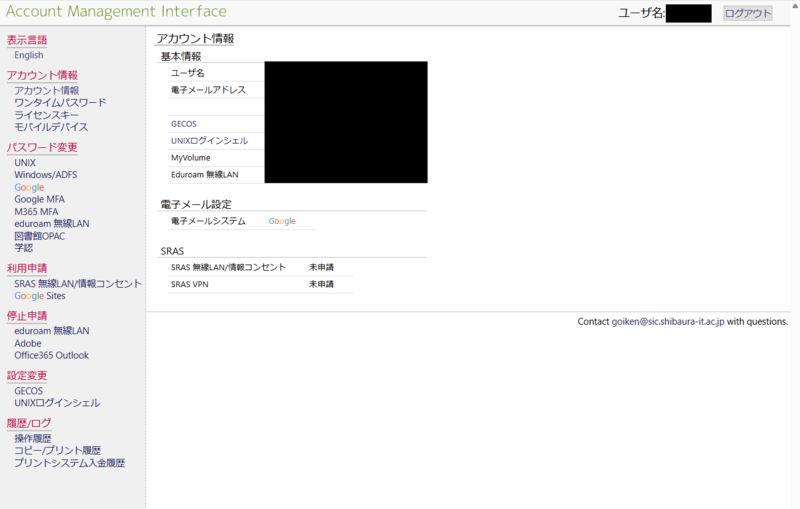
4.4 ログイン完了
ログインが完了すると以下の画面になります。
5. SRAS無線LANの申請をする
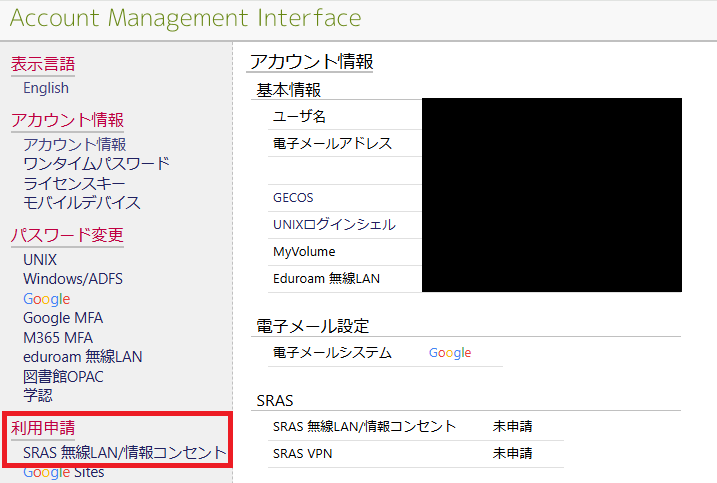
5.1 SRAS無線LANの利用申請を行う
ログインが完了したら、利用申請から「SRAS 無線LAN/情報コンセント」を選択します。
5.2 SRAS無線LANのパスワードを設定する
パスワードの条件をを満たすようなパスワードを入力し、「上記内容で申請します」を選択します。
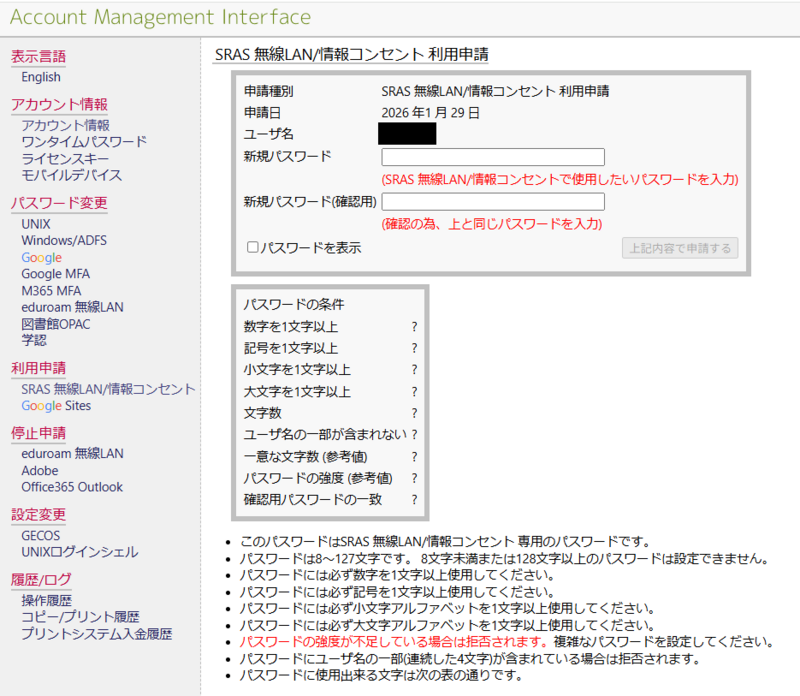
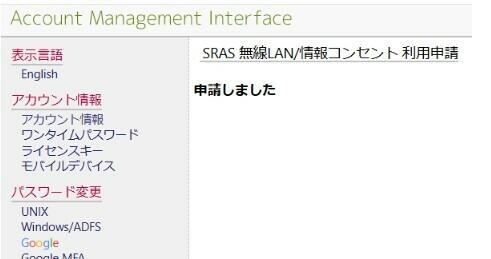
問題がなければSRAS無線LANの利用申請は完了です。

ex1. スマートフォンにGlobal Protectをインストールしたい場合
- iPhoneにインストールしたい場合はこちら
- Andoroidにインストールしたい場合はこちら
ex2. トラブルについてのFAQ
Fin. 設定は完了です。
このページで行った設定を確認しましょう
★「1. GlobalProtectのインストール」にて、GlobalProtectをインストールできた
★「2. GlobalProtectの初期設定とSRAS-VPNの接続方法」や「3. SRAS-VPNを切断する」にて、SRASVPNに接続・切断ができた
★「4. AMIにログイン」にて、AMIにログインできた
★「5. SRAS無線LANの申請をする」にて、SRAS無線LANの申請ができた
すべて完了していたら、次のStepに進もう。
うまくいかない・準備できないときは?
oshiete@sic.shibaura-it.ac.jp へご連絡ください
※学生用問い合わせMLは学生スタッフが返信いたします。内容にはご注意ください
お問い合わせ方法の詳細につきましてはこちらをご覧ください。