
ホーム > 良く使うガイドとリンク > 良く使うガイドとリンク(はじめて) > 新入生のためのガイド > omedeto > パスワードを設定しよう
システムを使う事前準備をしよう
2026/01/25 更新
芝浦工業大学では、目的に応じて様々なアカウント・パスワードを使い分ける必要があります。
また、ほぼすべてのシステムで利用するWindowsパスワードを使う認証では、二段階認証する必要があります。
ここで設定するパスワードや二段階認証に利用するアプリは、芝浦工業大学での生活に必須になるため、必ず設定しておきましょう。
| 達成目標 | ・Windowsパスワードを設定する ・自分のスマートフォンにMicrosoftAuthencticatorをインストールする |
1.各種パスワードの役割及び設定方法
各種パスワードの使い分けについて簡単に説明します。本ページではこのうちWindowsパスワードの設定を行います。
パスワードに関する詳細な使い分けが知りたい方はアカウントのページをご参照ください。
| パスワード種類 |
授業開始までに入力するサービス・場面 |
設定方法/記載場所 |
| Windowsパスワード |
Scombz,S*gsot,Zoom(その他学内サービス),メール |
本ページ |
| SRAS無線LANパスワード | SRAS無線LANに接続する | AMIで設定 ※後述 |
2. パスワードの設定方法
2.1 「パスワードリセットのお申し込み」にアクセス 
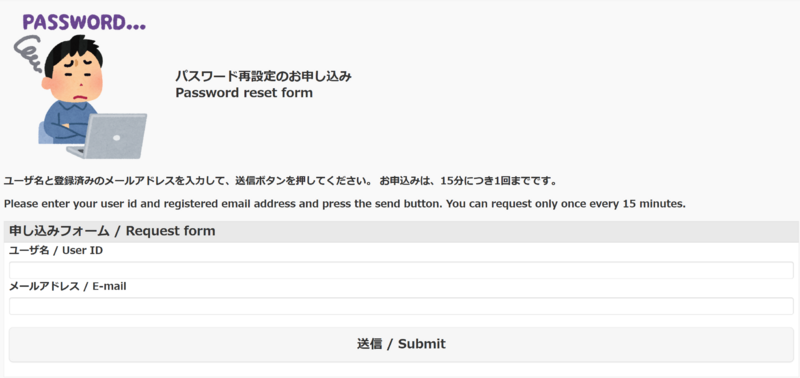
2.2 申し込みフォームに、ユーザ名とメールアドレスを入力
申し込みフォームに、ユーザ名とメールアドレスを入力します。
※ユーザ名は、あなたの「合格通知書」に記載されています。
ユーザ名:合格通知書に記載されているStudent ID(アルファベットは小文字)
メールアドレス:ユーザ名@sic.shibaura-it.ac.jp
例】
ユーザ名:z100000
メールアドレス:z100000@sic.shibaura-it.ac.jp
入力後、送信/submitをクリックします。
2.3 メールの確認
送信ボタンをクリックした後、あなたの「合格通知書」に記載されているEmail address宛に「パスワードのリセットのお申込み/ Password settings」という件名でパスワード再設定用のURLが送付されます。
※2数分かかることがあります
注意:
メールを受信するのは、
2.2で入力したメールアドレス(z100000@sic.shibaura-it.ac.jpのような)ではなく、
Letter of Accetptanceに記載された個人のEmail addressです
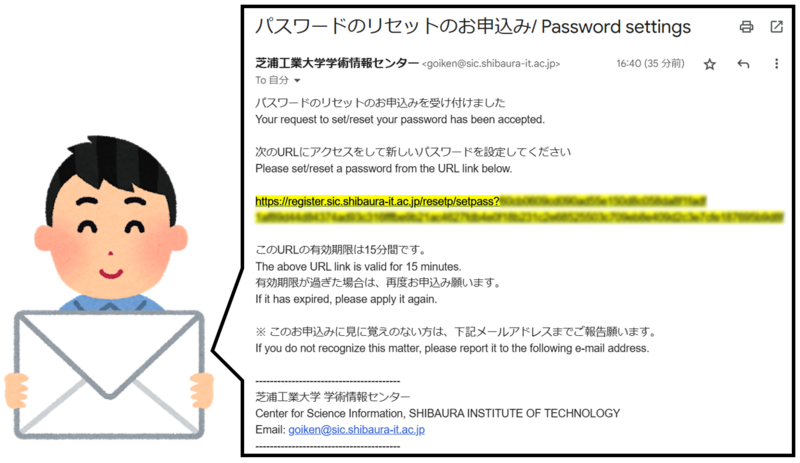
2.4 パスワード再設定用のURLにアクセス
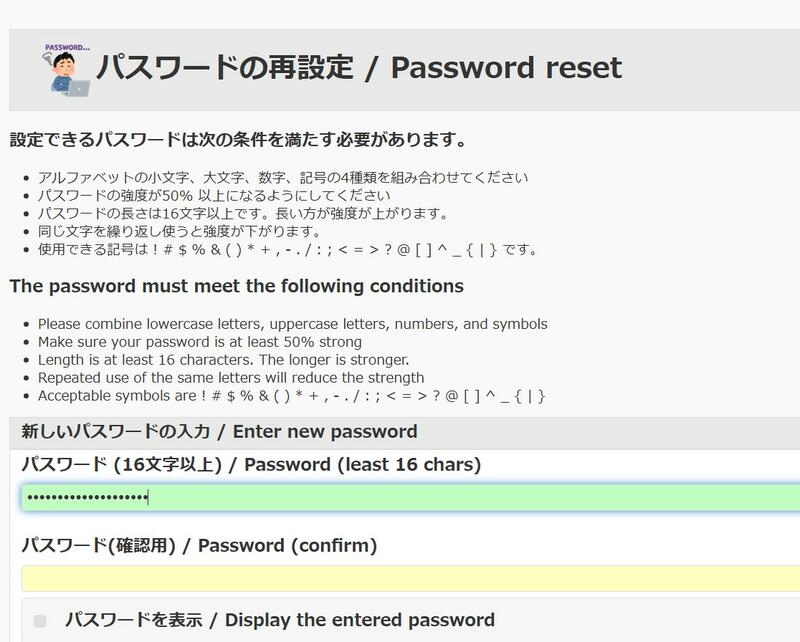
受信したメールに記載されているURLにアクセスし、新しいパスワードを入力します。
ここで入力したパスワードがWindowsパスワードになります。
2.ex パスワードが間違っている・パスワードを忘れた場合
2.パスワードの設定をもう一度最初から行ってください。
パスワードの設定するとき、2.4 パスワード再設定用のURLにアクセスにおいて下の「パスワードを表示」にチェックを入れることで、現在入力しているパスワードを確認することができます。
パスワード再設定用のリンクが届かない場合、設定したメールアドレスが誤っている可能性があります。
その場合は下の「うまくいかない・準備できない時は?」の項目をご参照下さい。
3. アプリを入れよう
ここからは自分のスマートフォン で作業をします
3.1 自分のスマトーフォンにアプリを入れる
以下のQRコードをスマートフォンで読み込んでMicrosoft Authenticator

Microsoft社が提供する、多要素認証アプリです。
本学が提供するほぼ全てのサービスにログインする際に使用します。
次のStep以降で設定方法の説明がありますので必ず設定をお願いします。
Fin. 設定は完了です。
このページで行った設定を確認しましょう
★「2. パスワードの設定方法」にて、Windowsパスワードを設定した
★「3. アプリを入れよう」にて、アプリ(Microsoft Authenticator)をインストールした
どちらも完了していたら、次のStepに進もう。
 うまくいかないとき、準備できないとき
PCがまだ手元に届いておらず、事前準備ができない場合や、ある程度進んでいるが、うまくいかない項目がある場合、
oshiete@sic.shibaura-it.ac.jp までご連絡ください。
*学生からの問い合わせには、学生スタッフがMLで返信します。内容にご注意ください
お問い合わせ方法はこちらをご覧ください。